شنیدن صدای خش خش از بلندگوهای لپ تاپ ممکن است بسیار آزاردهنده باشد ولی در اکثر موارد اگر آسیب فیزیکی ایجاد نشده باشد، قابل رفع است. با ما همراه باشید تا راه های حل مشکل صدای خشدار اسپیکر لپ تاپ را فرا بگیرید.
چگونه صدای خش خش اسپیکر لپ تاپ را برطرف کنیم؟
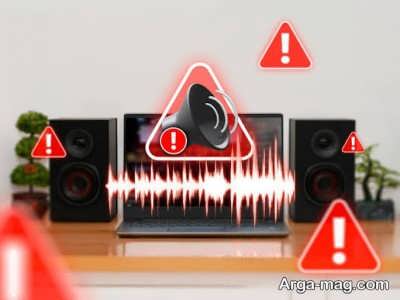
ممکن است از اسپیکرهای لپ تاپ خود صدای عجیب و آزاردهنده ای شبیه خش خش را بشنوید. این مشکل همانند قطع شدن صدای لپ تاپ می تواند به دلایل سخت افزاری، نرم افزاری یا تنظیمات نادرست سیستم رخ دهد. صدای خش خش تجربه کاربری شما را هم تحت تاثیر قرار می دهد.
از این رو تصمیم گرفتیم در این مطلب شما را با دلایل رایج و راه های رفع مشکل صدای خش خش رایانه کیفی آشنا نماییم تا بتوانید صدای واضحی را از سیستم خود بشنوید.
عدم تنظیم برنامه های افزایش صدا
برنامه های Audio Enhancement جهت بهبود کیفیت صدای اسپیکرهای لپ تاپ طراحی شده اند. این نرم افزارها به کمک فیلترها و افکت ها، سیگنال های صوتی را تغییر داده و می توانند بیس و تریبل را بالا ببرند، نویز پس زمینه را بکاهند یا صدای فراگیر را شبیه سازی نمایند.
برخی مواقع این نرم افزارها به درستی تنظیم نشده اند یا اسپیکرها را بیش از حد توانشان تحت فشار قرار می دهند که سبب اعواج صدا می شود.
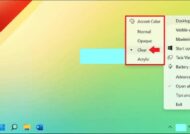
برای حل مشکل از این نظر، تنظیمات Audio Enhancement را مورد بررسی قرار داده و به درستی تنظیم نمایید. و اگر با تنظیمات آن آشنا نیستید، این قابلیت را غیر فعال کنید.
بالا بودن ولوم لپ تاپ
هنگامی که صدای رایانه کیفی خود را به آخرین حد افزایش می دهید، ممکن است از آستانه توان اسپیکرها بالاتر رفته و این موضوع سبب ایجاد صداهای خش دار و قطع و وصل گردد. طراحی اسپیکرهای داخلی لپ تاپ به صورت کوچک و قدرت کم است، از این رو نمی تواند صدای خیلی بلند را تولید کند.
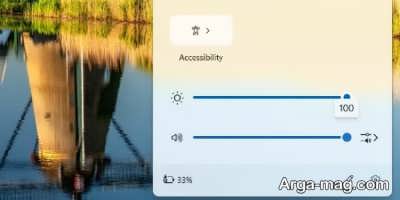
در این جا برای حل مشکل صدای سیستم را کاهش دهید تا متوجه شوید مشکل برطرف می شود یا نه. راه حل بعدی این که اگر می خواهید صدای بلندتری داشته باشید از اسپیکرهای جانبی باکیفیت استفاده کنید.
قدیمی بودن درایورها
درایورهای صوتی بایستی بروز و بهینه باشند تا بهترین کیفیت صدا را ارائه نمایند. درایورهای قدیمی ممکن است علت کیفیت پایین صدای لپ تاپ باشند. در سیستم های مک، درایورها در سیستم عامل یکپارچه بوده و با بروزرسانی macOS به شکل خودکار بروز می شوند.
ولی برای سیستم عامل ویندوز احتمالا به تنظیم دستی برای بروزرسانی نیاز است. اگر علت صدای اعواج لپ تاپ این مورد باشد برای حل آن کلیدهای ویندوز و I را از روی کیبورد فشار دهید تا پنجره Run اجرا شود.
بعد عبارت devmgmt.msc را تایپ نموده و روی Enter بزنید تا Device Manager باز شود. در ادامه روی اسپیکرهای داخلی سیستم کلیک راست نمایید و گزینه Update Driver را انتخاب نمایید. سپس گزینه Search Automatically for Drivers را انتخاب کرده تا ویندوز آخرین نسخه درایور را پیدا و نصب کند.

در صورتی که مشکل همچنان وجود داشت، درایور را حذف و دوباره نصب نمایید.
تداخل نرم افزاری
بعضی نرم افزارها ممکن است با پردازش صوتی تداخل ایجاد کنند که نتیجه آن صداهای نامطلوب و اعواج مانند است. این مشکل زمانی رخ می دهد که چند برنامه به طور همزمان از اسپیکرها استفاده کنند.
راه حل پیشنهادی این است که همه برنامه هایی که از اسپیکر استفاده می کنند را ببندید. به طور مثال اگر ویدیوی یوتیوب در حال پخش است و همزمان برنامه هایی مثل اسپاتیفای را اجرا کنید ممکن است تا بستن تب یوتیوب صدا مخدوش باشد.
فشار زیاد به پردازنده
هنگامی که پردازنده لپ تاپ بیش از حد تحت فشار قرار بگیرد، کیفیت صدا ممکن است کاهش پیدا کند. در مواردی مانند اجرای همزمان چند برنامه سنگین، ویروس یا بدافزار، داغ شدن پردازنده، کمبود RAM به پردازنده فشار زیادی وارد می شود. در نتیجه ممکن است اسپیکرهای لپ تاپ صدای خش داری را پخش کنند.
به منظور حل این مشکل از قسمت تسکبار منیجر ویندوز یا اکتیویتی مانیتور در مک برنامه های پرمصرف را شناسایی و ببندید. برنامه های استارتاپ را غیر فعال نمایید. سیستم را با آنتی ویروس اسکن کنید. اطمینان یابید لپ تاپ روی سطح صاف و سخت قرار دارد و جریان هوا به خوبی وجود دارد. همچنین اگر لازم بود RAM لپ تاپ را ارتقا دهید.

تداخل نویز در پس زمینه
سیگنال های دیگر ممکن است با خروجی صدای لپ تاپ تداخل پیدا کرده و سبب ایجاد خش در صدا شوند. مثلا گوشی همراه، روترهای وای فای یا کابل های بدون شیلد. برای حل این مشکل لپ تاپ و دیگر دستگاه های الکترونیکی را از هم دور نمایید.
بلوتوث و وای فای دستگاه های اطراف را در صورت عدم استفاده خاموش نمایید. از کابل های باکیفیت و شیلددار استفاده کنید.
اسپیکرهای آسیب دیده
ممکن است اسپیکر لپ تاپ آسیب دیده باشد و اکنون صدای خش دار یا نامتعادلی از آن پخش می شود. از جمله این آسیب ها می توان به شکستگی اجزای داخلی، پارگی مخروط بلندگو، شل شدن اتصالات اسپیکر است. برای حل این مشکل نیاز است لپ تاپ را تکنیسن حرفه ای بررسی تا آسیب فیزیکی آن به طور دقیق بررسی و برطرف شود.
منبع : آرگا