در ویندوز 10 از بلوتوث می توان برای کارهای مختلفی استفاده کرد و وقتی این گزینه با مشکلی روبرو شود، قطعا با چالش روبرو می شوید. در ادامه مطلب با روش های رفع مشکل کار نکردن بلوتوث در ویندوز آشنا می شوید.
بلوتوث ویندوز کار نمی کند؟ راهکارهای رفع مشکل
در ویندوز 10 می توان از بلوتوث برای کارهای مختلفی از جمله اتصال به هدفون ها، وب کم، بلندگو یا ارسال فایل و پوشه به دیگر دستگاه های محلی بهره برد. به این ترتیب زمانی که بلوتوث با مشکلی روبرو شود، چالش هایی به وجود می آید.
حتی اگر بلوتوث به طور عادی عمل کند ممکن است به خاطر تنظیمات نادرست از قسمت Action Center مخفی شود. علت دیگری که بلوتوث در Action Center نشان داده نمی شود این است که سیستم، دستگاه های بلوتوث را شناسایی نمی کند.

به منظور رفع مشکل کار نکردن بلوتوث در ویندوز می توان از روش های مختلف نرم افزاری استفاده کرد تا بتوان ابزارها و گجت های مختلف را به راحتی به ویندوز وصل کرد. با ادامه مطلب همراه ما باشید.
ویندوز را آپدیت کنید.
مخفی شدن دکمه بلوتوث از Action Center ویندوز، می تواند یک خطای موقتی باشد. احتمالا یک برنامه شخص ثالث سبب این اتفاق شده و به طور موقلت قسمت بلوتوث ویندوز از کار افتاده است. ساده ترین راه در این شرایط ریستارت سیستم و آپدیت ویندوز می باشد.

به منظور آپدیت سیستم عامل ویندوز اول روی کلید استارت کلیک راست نموده و سپس گزینه Settings را انتخاب کنید. در مرحله بعد به مسیر Windows update و سپس Update & security بروید. در ادامه روی دکمه Check for updates کلیک کنید.
منو تنظیمات سریع یا Quick Actions را ویرایش کنید.
منو Action Center ویندوز 10 شامل دو بخش است. در بخش بالا اعلانیه های برنامه های نصب شده در سیستم وجود دارد و در بخش پایین هم میانبرهایی برای اجرای تنظیمات کلیدی دیده می شود.
هنگامی که تعداد نوتیفیکیشن ها برای نمایش زیاد شود، این منو جمع شده تا فضای زیادی در اختیار شما قرار بگیرد. به منظور بررسی همه میانبرها بایستی روی کلید Expand کلیک کنید. این احتمال هست که بلوتوث از قسمت Action Center حذف شده باشد. زیرا همه میانبرها به طور پیش فرض فعال نشده اند یا میانبر بلوتوث به شکل سهوی غیر فعال شده است.
به هر صورت برای رفع این مشکل مراحل زیر را طی کنید:
- کلیدهای Win و A را از روی کیبورد فشار دهید تا اکشن سنتر باز شود. بعد از بخش بالا و سمت راست گزینه Manage notifications را انتخاب نمایید.
- در ادامه روی Edit your quick actions کلیک کنید.
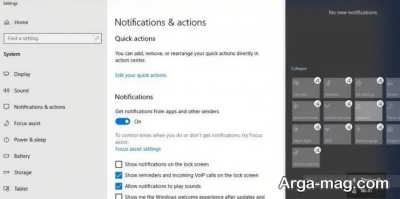
- در این مرحله بخش Action Center باز خواهد شد.
- حالا به مسیر Add > Bluetooth > Done بروید.
- زمانی که حالت ویرایش فعال شد، می توانید کاشی های قسمت Action Center را طبق انتظارات خود تغییر دهید و اگر می خواهید کاشی مربوط به بلوتوث در قسمت بالای منو باشد، کافی است آن را به بخش بالا جابجا نمایید.
چک کنید دستگاه از بلوتوث پشتیبانی می کند.
اگر گزینه ای جهت افزودن بلوتوث به بخش Action Center وجود ندارد، ممکن است درایورهای بلوتوث حذف شده باشد یا دستگاه از بلوتوث پشتیبانی نمی کند. به منظور بررسی این موضوع مراحل زیرا دنبال کنید:
- کلیدهای Win و I را همزمان روی کیبورد فشار دهید تا بخش تنظیمات باز شود. بعد به قسمت Devices بروید.
- در صورتی که منو Bluetooth & other devices قابل رویت باشد، بنابراین سیستم شما از فناوری بلوتوث پشتیبانی می کند.
- اگر منو قبلی وجود نداشت در قسمت جستجو منو استارت عبارت device manager را جستجو نموده و سپس Best match را انتخاب کنید.
- حالا بررسی کنید آیا منو بلوتوث در لیست دستگاه ها دیده می شود یا نه.
- البته ممکن است بلوتوث در لیست Hidden Devices باشد. بنابراین به مسیر View> Show hidden devices رفته تا مشاهده کنید آیا بلوتوث در این بخش وجود دارد یا خیر.
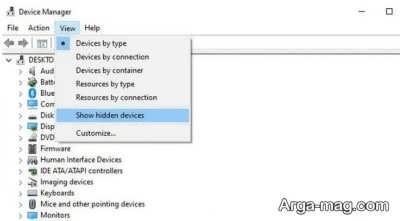
- اگر بلوتوث در این لیست هم وجود نداشت، می توانید با تهیه آداپتور بلوتوثی به طور جداگانه، آن را به کامپیوتر متصل نموده تا قابلیت اتصال بلوتوثی برای کامپیوترتان فراهم شود.
در پایان از همراهی شما سپاسگزاریم. همچنین پیشنهاد می شود در صورت تمایل برای آشنایی با راه های رفع مشکل کار نکردن میکروفون در ویندوز و مشکل پاک نشدن فایل در ویندوز از این مقالات هم بازدید کنید.
منبع : آرگا