برخی اوقات ممکن است مشکلات مختلفی برای اسپیکر لپ تاپ ایجاد شود که سبب قطع صدای لپ تاپ گردد. در این مطلب دلیل قطع شدن صدای لپ تاپ و راهکارهای رفع مشکل آن ارائه می شود.
دلیل قطع شدن صدای لپ تاپ
برخی اوقات ممکن است اسپیکر لپ تاپ با مشکلاتی روبرو شود که سبب قطع صدای لپ تاپ گردد. این خرابی ممکن است به مشکلات سخت افزاری یا نرم افزاری مربوط باشد. به طور مثال اسپیکرهای یا هدفون لپ تاپ عمل نمی کند، کم بودن صدای دستگاه، ایراد اتصالات اسپییکر، یا این که عدم بروزرسانی سبب فعال نشدن اسپیکر می شود.

در این مطلب قصد داریم به دلایل قطع شدن صدای لپ تاپ پرداخته و راهکارهایی برای رفع این مشکل بیان نماییم. همچنین پیشنهاد می شود از مقالات دلیل صدای زیاد لپ تاپ و حذف نویز میکروفن لپ تاپ نیز بازدید نمایید.
دریافت صدا از هدفون
اگر اسپیکرهای داخلی اسپیکر عمل نمی کند سعی کنید هدفون ها را متصل نمایید و از اسپیکرهای خارجی استفاده کنید. چنانچه صدا توسط دستگاه های صوتی خارجی دریافت می شود احتمالا اسپیکرهای داخلی لپ تاپ ایراد دارند.
ضمنا اگر یک هدست یا هدفون USB دارید تلاش کنید آن را متصل نموده و دریافت صدا را از این طریق هم بررسی کنید.
استفاده از دستگاه صوتی دیگر
در صورتی که یک دستگاه صوتی USB را به سیستم متصل کرده یا به یک مانیتور دیگر متصل شده اید که بلندگو ندارد احتمالا ویندوز صدا را به دستگاه خروجی اشتباه هدایت می کند و سبب می شود به خرابی اسپیکر لپ تاپ خود شک نمایید.
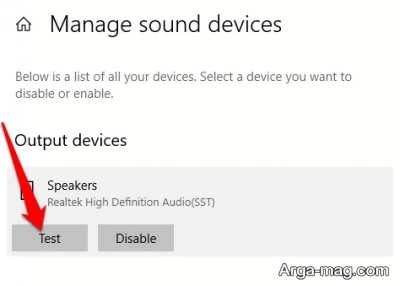
به منظور حل این مشکل به نوار وظیفه ویندوز بریود و روی آیکون بلندگو کلیک راست نمایید. در ادامه گزینه بازگشایی تنظیمات صدا یا Open Sound Settings را انتخاب و روی Audio Preference کلیک کنید.
در قسمت خروجی نیز روی مدیریت دستگاه های صدا یا Manage Sound Devices کلیک کنید. دستگاه خروجی را انتخاب و روی گزینه آزمایش یا Test کلیک کنید. باید دستگاه های صوتی مختلف را تست کرده تا وقتی که صدا از لپ تاپ شنیده شود.
ایراد در اتصالات دستگاه
اتصالاتی مثل هدفون، اسپیکرها، جک و دیگر موارد را بررسی نمایید. این احتمال هست که برخی اتصالات ضعیف شده و این موضوع سبب عدم پخش صدا از اسپیکر لپ تاپ باشد. اگر بلندگو و هدفون متصل است یکی از آن ها را از برق جدا و علمکرد لپ تاپ را بررسی کنید.
عیب یابی صدا می تواند سبب رفع خودکار مشکلات صوتی لپ تاپ گردد. جهت انجام این کار به منو استارت لپ تاپ بروید و بعد از انتخاب گزینه تنظیمات روی System کلیک و سپس گزینه Sound Troubleshoot را انتخاب کنید.

ضمنا می توانید در قسمت جستجو عبارت Audio Troubleshooter را تایپ کرده و در ادامه گزینه Fix را انتخاب نمایید. سپس با جستجوی مشکل خرابی مدنظر رفع شود. بعد دستگاهی که قصد دارید عیب یابی شود را انتخاب و دستورات را برای کامل شدن فرایند دنبال کنید.
با این کار یکی از تنظیمات صدای لپ تاپ برای ویندوز ۱۰ انجام شده است.
عدم بروزرسانی درایورهای صدا
وجود درایورهای قدیمی می تواند سبب ایجاد مشکلات صوتی یا بروز خطا در دیگر سخت افزارها گردد. باید بروزرسانی درایور صوتی را مورد بررسی قرار دهید. ضمنا می توانید آنرا حذف و دوباره نصب کنید.
بایستی برای بروزرسانی درایور صوتی به منو استارت لپ تاپ بروید و روی گزینه مدیریت دستگاه Device Manager کلیک راست نمایید. در ادامه دسته کنترل صدا، ویدیو و بازی را گسترش یا Expand دهید.

سپس باید روی کارت صدا یا دستگاه صوتی خود راست کلیک نموده و گزینه بروزرسانی درایور Update Driver را انتخاب کنید.
حالا گزینه جستجوی خودکار برای آپدیت درایور یا Search Automatically for Updated Driver Software را انتخاب کنید. در ادامه ویندوز برای جستجوی یک درایور جدید، جستجو را شروع خواهد کرد و در غیر این صورت، توصیه می شود وب سایت تولیدکننده را برای دریافت بروزرسانی درایور جستجو نمایید.
چنانچه روزرسانی درایور صوتی نتواند مشکل را حل کند، آن را حذف نمایید و لپ تاپ را دوباره راه اندازی کنید تا درایور نصب گردد. به منظور انجام این کار بایستی به قسمت مدیریت دستگاه یا Device Manager بروید و از بخش Sound, Video and Game Controllers روی Audio Device یا Sound Card راست کلیک کنید.

اکنون گزینه حذف دستگاه یا Uninstall Device را انتخاب نمایید. سپس روی باکس مربوط به گزینه Delete the Driver Software for this Device کلیک کرده و گزینه حذف کردن یا Uninstall را انتخاب نمایید. در ادامه سیستم مجددا راه اندازی می شود.
آپدیت نبودن ویندوز
یکی از علل قطع شدن صدای لپ تاپ می تواند به آپدیت نبودن ویندوز مربوط باشد. از این رو برای حل مشکل توصیه می شود ویندوز سیستم را بروزرسانی کنید. برای انجام این کار به منو استارت رفته و از بخش تنظیمات گزینه Update & Security را انتخاب کنید.
سپس روی گزینه آپدیت ویندوز یا Windows Update کلیک نرده و در نهایت گزینه Check for Updates را انتخاب کنید. اگر آپدیت ها در دسترس بود روی گزینه (Install Now یا هم اکنون نصب کنید، کلیک نمایید. ضمنا می توانید روی آپدیت های مدنظر هم کلیک کرده و بعد Install را انتخاب کنید.

فعال شدن کلید قطع صدا
ممکن است به طور تصادفی صدای لپ ناپ را با فشردن کلید سکوت یا کلیک روی نماد بلندگو در نوار وظیفه ویندوز قطع کرده باشید. به طور معمول قطع صدای لپ تاپ در ویندوز ۱۰ به علت کاهش میزان صدا رخ می دهد. توصیه می شود این مورد را هم بررسی کنید.
به منظور بررسی میزان صدا بایستی روی کلید سکوت یا افزودن صدا در صفحه کیبورد لپ تاپ ضربه بزنید. ضمنا بایستی روی نماد بلندگو در سمت راست بخش پایین نوار وظیفه کلیک کنید و صدا را خاموش یا افزایش بدهید.
اگر اسپیکرهای خارجی را به برق وصل کرده اید، بایستی صدا را روشن و افزایش دهید. اگر یک صدای زنگ خاص به گوش می رسد ولی هنوز موسیقی مدنظر پخش نمی شود باید برنامه را بررسی و میزان صدا را افزایش دهید.
به طور کلی باید تنظیمات صدای لپ تاپ را بررسی نموده تا بتوانید از بروز یک خطای سهوی در قطع شدن صدای سیستم خود جلوگیری کنید.
بررسی تنظیمات صدا
علیرغم بررسی قرار داشتن اسپیکرها در حالت بی صدا یا صدای بلند، این موضوع را هم بررسی کنید که غیرفعال هستند یا نه. بدین منظور به منو استارت رفته و از قسمت تنظیمات روی System کلیک و د رنهایت به بخش Sound بروید.
بعد سیستم خود را انتخاب نموده و سپس روی قابلیت های دستگاه جهت تنظیم ورودی و خروجی کلیک نمایید تیک گزینه Disable را برای لپ تاپ خود بردارید و عمل کردن صدا را بررسی کنید. این روش احتمالا به تقویت و افزایش صدای لپ تاپ هم کمک می کند.
منبع : آرگا