در ویندوز 10 امکان شفاف کردن کامل نوار وظیفه به طور پیش فرض وجود ندارد ولی می توان به کمک برنامه شخص ثالث این کار را انجام داد. پس اگر به دنبال راهی برای شفاف سازی تسک بار ویندوز 10 هستید با ادامه مطلب همراه ما باشید.
نحوه شفاف کردن تسک بار ویندوز 10
قبلا با نحوه تغییر رنگ تسک بار آشنا شدیم اما با شفاف کردن نوار وظیفه در ویندوز 10، تصویر پس زمینه دسکتاپ بیشتر دیده می شود و محیط ویندوز نیز ظاهر مدرن تر و تمیزتری پیدا می کند. در صورتی که از والپیپرهای مینیمال، طبیعت، گیمینگ یا تصاویر باکیفیت استفاده می کنید، شفاف شدن تسک بار ظاهر ویندوز را بروز و بهتر نمایش می دهد.

به طور پیش فرض قابلیتی برای انجام این کار در ویندوز 10 وجود ندارد ولی به کمک برنامه شخص ثالث مانند TranslucentTB می توانید نوار وظیفه را شفاف کنید یا جلوه های اکریلیک و تاری به آن اضافه کنید. در این مطلب نحوه شفاف سازی نوار وظیفه در ویندوز 10 آموزش داده می شود.
البته این نکته را هم بدانید که استفاده از ابزارهای شخص ثالث برخی اوقات می تواند مشکلاتی ایجاد نماید.

1. ابتدا صفحه دانلود Microsoft Store را باز کرده سپس روی دکمه دریافت جهت برنامه TrasnlucentTB کلیک کنید.
2. حالا روی دکمه Open کلیک کنید.
3. سپس روی دکمه Continue (در صورت وجود) کلیک نمایید.
4. در ادامه روی نماد TrasnlucentTB در System Tray کلیک نموده و جلوه شفافیت را انتخاب کنید:
- Clear: تسک بار را کاملا شفاف نشان می دهد.
- Blur: جلوه شیشه مات را در تسک بار نشان می دهد.
- اکریلیک: جلوه نیمه شفافی را برای تسک بار ایجاد می کند.
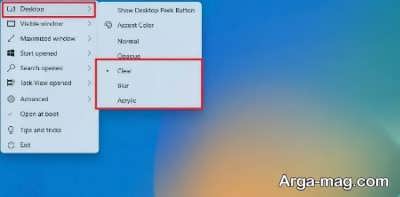
بعد از کامل شدن این مراحل، تسک بار ویندوز 10 شفاف ظاهر می شود.
نکته: شفاف کردن نوار وظیفه در ویندوز 10 سبب کاهش عملکرد آن نمی شود. این کار فقط سبب می شود Taskbar به عنوان عنصری شفاف در پس زمینه به نمایش درآید. بنابراین تاثیری روی سرعت یا عملکرد ویندوز ندارد.
منبع : آرگا