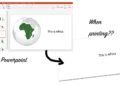
ممکن است بخواهید اسلایدهای پاورپوینت را چاپ کرده تا به عنوان مرجعی برای ارائه در اختیار داشته باشید ولی با مشکل درست چاپ نشدن پاورپوینت روبرو شوید. از این رو تصمیم گرفتیم در این مطلب به دو راهکار ساده برای حل مشکل درست چاپ نشدن پاورپوینت اشاره نماییم.
راهکار حل مشکل درست چاپ نشدن پاورپوینت
زمانی که از پاورپوینت برای ارائه استفاده می کنید چاپ اسلایدها به راحتی می تواند این امکان را فراهم کند که کپی هایی از محتوا جهت مرجع یا استفاده آموزشی داشته باشید.
اگر اسلایدهای پاورپوینت شما چاپ نمی شود یا نسخه چاپ شده کیفیت مشابه با نسخه روی نمایشگر را ندارد و به دنبال راهی برای حل مشکل درست چاپ نشدن پاورپوینت هستید، در این مطلب راهکارهایی جهت رفع این مشکل ارائه می شود.

تنظیمات صحیح چاپگر
با تنظیمات صحیح پرینتر می توانید مشکل مربوط به عدم چاپ درست اسلایدها را برطرف کنید. به این منظور ابتدا بررسی کنید که چاپگر روشن است. همچنین چک کنید چاپگر به همان شبکه بی سیمی که سیستم شما متصل است، وصل شده باشد و پرینتر دارای جوهر باشد. ضمنا همه کابل ها به درستی وصل باشند. در ادامه مراحل زیر را دنبال کنید.
فایل پاورپونت مدنظر را باز کنید و روی فایل در بالای پنجره کلیک کنید.
سپس در پایین سمت چپ، روی قسمت Options کلیک کنید. بعد روی Advanced کلیک کرده و به پایین اسکرول نمایید تا گزینه های چاپ یا Print options را مشاهده کنید.
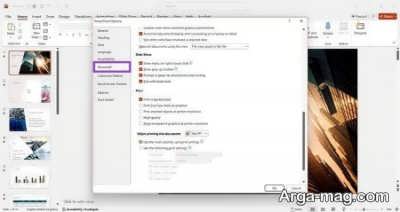
در ادامه اگر برخی از متن ها چاپ درستی ندارند (مانند تار بودن یا کیفیت پایین)، گزینه Print TrueType fonts as graphics را فعال کنید.
سپس برای اطمینان از کیفیت مناسب تمام عناصر در صفحه، گزینه Align transparent graphics at printer resolution را فعال نمایید.
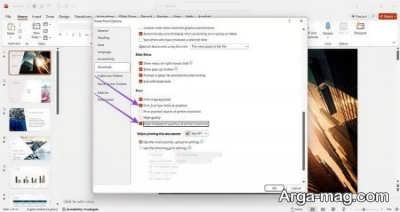
نکته: به خاطر داشته باشید چاپ باکیفیت تر به زمان بیشتری نیاز دارد و ممکن است عملکرد پرینتر را کند نماید. پیش از شروع مجدد کار با برنامه پاورپوینت، صبر کنید تا فرآیند چاپ به پایان برسد.
تبدیل فایل پاورپوینت به پی دی اف
راهکار بعدی برای مشکل چاپ پاورپوینت این است که کل اسلایدها را به پی دی اف تبدیل کنید. به این منظور فایل پاورپوینت را باز کرده و روی گزینه فایل کلیک کنید. در صورت وجود اشتراک پریمیوم Adobe روی گزینه Save as Adobe PDF کلیک کنید.
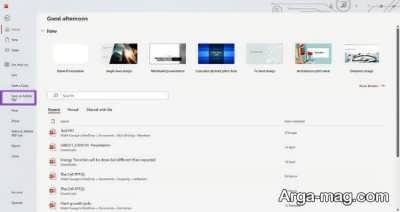
در ادامه مکانی برای ذخیره فایل پی دی اف جدید انتخاب کرده و روی Save کلیک نمایید. چنانچه اشتراک Adobe ندارید، همچنان می توانید یک PDF ایجاد کنید. این بار به جای کلیک روی Save as Adobe PDF، روی Export کلیک کنید. سپس گزینه دوم Create PDF/XPS Document را انتخاب نمایید.
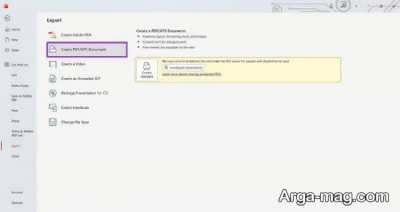
حالا مکانی را برای ذخیره فایل پی دی اف انتخاب کنید، یک نام برای آن انتخاب نموده و روی Publish کلیک کنید. قابل ذکر است دو گزینه برای Optimize for وجود دارد. توصیه می شود گزینه Standard را انتخاب کنید، چرا که برای چاپ بهتر بهینه شده است.
در نهایت فایل پاورپوینت به صورت خودکار به عنوان یک پی دی اف باز خواهد شد و می توانید از طریق آیکون چاپ در گوشه بالا سمت چپ، آن را چاپ نمایید.
در پایان از همراهی شما با این مطلب سپاسگزاریم و امیدواریم مورد پسند شما واقع شده باشد. همچنین پیشنهاد می شود در صورت تمایل برای آشنایی با نحوه ایجاد تایمر در پاورپوینت و شماره گذاری اسلاید در پاورپوینت از این مقالات هم بازدید نمایید.
منبع : آرگا