گاهی مواقع برای رفع یک سری مشکلات در ویندوز لازم است کش DNS آن را پاک کنید. از این رو در این مطلب با آموزش پاک کردن کش DNS در ویندوز همراه شما خواهیم بود.
آموزش پاک کردن کش DNS در ویندوز
ممکن است برای شما هم پیش آمده باشد که صفحه سایتی برای شما باز نمی شود. احتمالا این مشکل به حافظه پنهان یا حافظه کش DNS ویندوز مربوط است. سیستم ها برای تبدیل اسم دامنه به آی پی از حافظه پنهان بهره می گیرند.
از این رو ممکن است به پاک کردن کش DNS نیاز باشد. در این مطلب آموزش پاک کردن کش DNS در ویندوز ارائه می شود. همچنین پیشنهاد می شود در صورت تمایل برای آشنایی با نحوه رفع مشکل dns در اندروید و تغییر dns در ویندوز این مقالات را مورد بازدید قرار دهید.

کش DNS چیست؟
به طور کلی پاک کردن کش DNS موجب رفع مشکلات اینترنت، بهبود عملکرد سیستم و دسترسی به سایت های بروز مفید باشد. به خاطر داشته باشید شبکه های رایانه جهت اتصال به سرور از آدرس آی پی استفاده می کنند ولی برای افراد به خاطر سپردن آی پی دشوار خواهد بود. از این رو DNS ایجاد شده است.
کش DNS نوعی حافظه موقت سیستم است که وظیفه ذخیره رکوردهای DNS را دارد تا هنگامی که مجددا به همان سایت وصل می شوید، زمان لود صفحه کاسته شود و اطلاعات سریع تر در دسترس قرار بگیرد. با این وجود در مواردی، کش DNS ممکن است سبب مشکلاتی شود و بهتر باشد آن را پاک کرد.
چطور کش DNS را پاک کنیم؟
برخی مواقع ممکن است آدرس آی پی یک سایت تغییر یابد. به طور مثال وقتی سایت به یک هاست جدید منتقل شود. یا به طور مثال اگر به تازگی گواهینامه SSL نصب گردد، آی پی تغییر می کند. اگر کش DNS دارای سابقه آدرس آی پی قدیمی باشد ممکن است کامپیوتر نتواند به سایت دسترسی یابد. داده های ذخیره شده ممکن است خراب شوند. به این ترتیب پاک کردن کش DNS می تواند مشکل کاربر را به راحتی حل نماید. حال خالی کردن کش DNS به چه صورت است؟
در ادامه با دو روش پاک کردن کش DNS در ویندوز آشنا می شوید.
استفاده از ابزار Command Prompt
برای استفاده از این ابزار مراحل زیر را دنبال کنید:
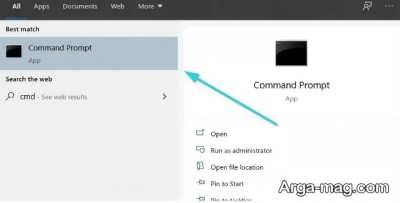
- به منظور پاک کردن کش DNS ابتدا در قسمت جستجو عبارت cmd را تایپ کرده تا ابزار Command Prompt باز شود.
- در پنجره Command Prompt دستور ipconfig /flushdns را وارد نمایید و روی اینتر بزنید.
- در ادامه دستور پاک کردن کش DNS اجرا می شود.
- بعد از اجرای دستور، پیام Successfully flushed the DNS Resolver Cache نمایش داده می شود که نشانگر آن است که کش DNS با موفقیت پاک شده است.
- اکنون می توانید پنجره Command Prompt را ببندید.
- به خاطر داشته باشید که پاک کردن کش DNS ممکن است سبب قطع ارتباط موقتی از اینترنت در برخی موارد شود.
استفاده از گزینه PowerShell
به منظور پاک کردن کش دی ان اس در ویندوز 11 از طریق گزینه PowerShell مراحل زیر را دنبال کنید:

- ابتدا PowerShell را با دسترسی مدیریتی باز کنید. به این منظور روی دکمه شروع کلیک کنید و سپس PowerShell را جستجو نمایید.
- بعد روی گزینه Windows PowerShell کلیک نمایید و گزینه Run as administrator را انتخاب نمایید.
- سپس در پنجره PowerShell دستور Clear-DnsClientCache را وارد کنید. و روی کلید اینتر بزنید.
- در ادامه صبر کنید تا دستور اجرا شود و پیام پاک شدن کش دی ان اس نمایش داده شود.
- به این ترتیب کش دی ان اس در ویندوز 11 پاک می شود.
در نهایت با پاک شدن کش DNS در ویندوز 11 مشکلاتی مثل اتصال به اینترنت، بهبود عملکرد سیستم، دسترسی به سایت های بروز، مشکلات امنیتی و مشکلات DNS رفع می شود.
منبع : آرگا