

در صورتی که می خواهید سطر و ستون های خاصی را در برنامه اکسل ثابت نگه دارید تا تغییرات ناخواسته در آن ها ایجاد نشود، باید از تکنیک فریز کردن در اکسل استفاده کنید. با ما همراه باشید تا نحوه انجام این کار را فرا بگیرید.
آشنایی با نحوه فریز کردن در اکسل
در صورتی که می خواهید سطر و ستون های خاصی را در برنامه اکسل ثابت نگه دارید تا تغییرات ناخواسته در آن ها ایجاد نشود، باید از تکنیک فریز کردن یا ثابت کردن در اکسل استفاده کنید. به طور کلی یکی از مشکلاتی که در پروژه های بزرگ اکسل با آن روبرو می شوید، تغییر در سطر یا ستون هایی است که نباید اطلاعات آن دستکاری شود.
بنابراین برای جلوگیری از تغییرات ناخواسته در سطر و ستون ها نیاز است فریز کردن انجام شود تا محتویات آن در دسترس تر باشد و فایل اکسل خواناتر باشد. با ثابت کردن سطر و ستون در اکسل هنگام اسکرول در شیت های بزرگ، این سطر و ستون در اول جدول باقی می مانند شما می توانید اطمینان یابید که هم در آن ها تغییر ناخواسته ایجاد نمی شود و هم همیشه در دسترس هستند.
در ادامه مطلب با نحوه فریز کردن در اکسل آشنا می شوید. همچنین در صورت تمایل برای آشنایی با نحوه باز کردن قفل اکسل و مقایسه دو ستون در اکسل از این مقالات نیز می توانید بازدید نمایید.
ثابت کردن سطر اول در اکسل
برای ثابت نگه داشتن سطر اول در اکسل از قابلیت Freeze Panes استفاده می شود که مراحل انجام آن به صورت زیر است:
- ابتدا فایل اکسل مورد نظر خود را باز کنید.
- سپس به سراغ گزینه View بروید.
- در ادامه روی گزینه Freeze Panes کلیک کرده و سپس روی Freeze Top Row کلیک کنید.
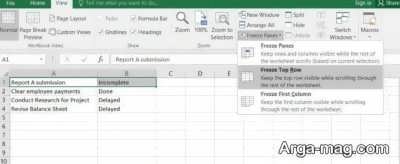
به این ترتیب سطر اول فایل اکسل به طور کامل ثابت می شود و این امکان هست که فرآیندهای مورد نظرتان را روی باقی سطرها انجام دهید. با این وجود دقت کنید وقتی که یک ردیف یا سطر را در اکسل فریز می کنید، آن ردیف خاص همیشه قابل مشاهده بوده و به شکلی نیست که مخفی باشد.
ثابت کردن سطرهای خاص در اکسل
به منظور ثابت کردن سطرهای خاص در اکسل، مجددا به گزینه Freeze Panes نیاز است اما مراحل آن کمی با بخش قبلی متفاوت است.
- برای شروع ابتدا فایل اکسل مورد نظر خود را باز کنید.
- سپس سطری که قرار است ثابت شود را پیدا و بعد روی سطر پایینی آن کلیک کنید.
- در ادامه گزینه View را از نوار بالای اکسل انتخاب کنید.
- سپس در منو Freeze Panes گزینه Freeze Panes را پیدا و روی آن کلیک کنید. به این ترتیب سطر یا سطرهای مورد نظر شما ثابت می شود.
غیر فعال کردن فریز سطر و ستون در اکسل
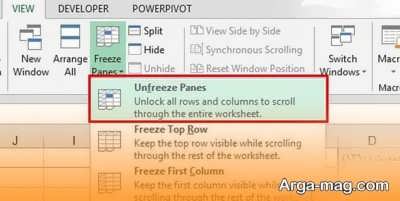
به منظور غیر فعال کردن فریز سطر و ستون در اکسل به تب View وارد شوید و از منو Freeze Panes از بین گزینه های نمایش داده شده Unfreeze Panes را انتخاب کنید. به این ترتیب سطر و ستون فریز شده از حالت ثابت خارج می شود.
ثابت کردن سطر و ستون خاص در اکسل
برای ثابت کردن سطر و ستون در اکسل مراحل زیر را دنبال کنید:
- ابتدا باید سطر و یا ستون مد نظرتان را انتخاب کنید.
- بعد به سربرگ View در نوار بالای اکسل بروید.
- از این قسمت منو Freeze Panes را انتخاب کرده و از بین گزینه های نمایش داده شده گزینه Freeze Top Row را انتخاب کنید.
به این ترتیب با اسکرول جدول به سمت بالا و پایین سطر انتخاب شده به طور ثابت در بالا باقی می ماند و این کار به خوانایی بیشتر جدول اکسل کمک می کند.
ثابت کردن اولین ستون در اکسل
ممکن است بخواهید اطلاعاتی که در سمت چپ شیت وجود دارد را به صورت فریز یا ثابت شده قرار دهید. به این منظور بایستی از تب view، بخش Freeze Panes را انتخاب و از میان گزینه های نمایش داده شده روی گزینه Freeze First Column کلیک کنید.
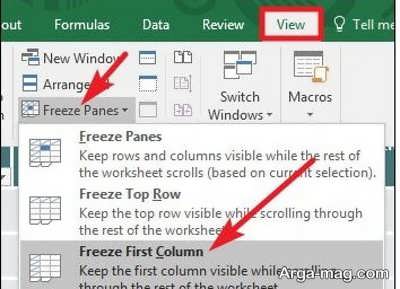
به این ترتیب اولین ستون از سمت چپ اکسل فریز شده و با اسکرول به سمت راست، این ستون را به صورت ثابت مشاهده می کنید.
ثابت کردن چند سطر یا چند ستون در اکسل
ممکن است بخواهید چند سطر و ستون را در اکسل فریز یا ثابت کنید. به منظور ثابت نگه داشتن گروهی چند سطر و ستون در اکسل ابتدا باید دسته ای از سطرها و ستون های مدنظر را انتخاب کنید که از طریق فشار دادن کلید Alt امکان پذیر است.
به این ترتیب مثلا می توانید دو سطر اول یا چند سطر و ستون در اکسل را ثابت کنید. بعد از انتخاب سطر و ستون مدنظر، از تب View به منو Freeze Panes رفته و گزینه Freeze Panes را انتخاب نمایید.
در نتیجه با اسکرول کردن جدول اکسل، این سطر و ستون های انتخاب شده به هر تعدادی که باشند به شکل ثابت در بالای جدول باقی مانده و می توانید از اطلاعات آن ها استفاده کنید. اگر می خواهید تنها ستون ها فریز باشند نیز ستون های مدنظر را انتخاب کرده سپس از تب View به منو Freeze Panes رفته و گزینه Freeze Panes را انتخاب نمایید.
در ادامه با اسکرول جدول به طرف چپ و راست، این ستون ها به شکل ثابت و فریز باقی می مانند.
ثابت کردن همزمان چند سطر و ستون در اکسل
در صورتی که بخواهید به طور همزمان چند سطر و ستون را ثابت نگه دارید. بایستی ردیف ها و ستون های مورد نظرتان را ابتدا انتخاب کنید. مثلا می خواهید ستونی که اسم ماه ها در آن نوشته شده که ستون B است را انتخاب کنید. در ضمن قصد دارید ردیفی که هدر جدول است و در ردیف ۵ واقع شده است را به صورت فریز نگه دارید.
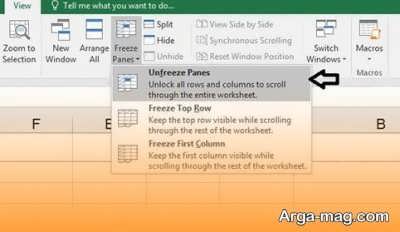
بدین منظور ابتدا همزمان سطر و ستون مورد نظرتان را انتخاب کرده، سپس از تب View در نوار بالای اکسل از منو کشویی Freeze Panes از بین گزینه های موجود، گزینه Freeze Panes را انتخاب کنید. در نتیجه با اسکرول به بالا و پایین و همچنین چپ و راست این سطر و ستون ها ثابت باقی خواهد ماند و می توانید به محتویات داخل آن ها دسترسی یابید.
منبع : آرگا