در این مطلب قصد داریم علل اصلی قطعی صدای میکروفون ویندوز 10 و 11 را مورد بررسی قرار دهیم. همچنین به راهکارهایی برای حل مشکل میکروفون در این شرایط اشاره نماییم. با ما همراه باشید.
چطور مشکل میکروفون در ویندوز 10 و 11 را رفع کنیم؟
ممکن است وسط یک جلسه کاری مهم یا کلاس آنلاین باشید و ناگهان پیغام صدای شما قطع است روی ویندوز 10 یا 11 به طور مداوم ظاهر شود. بنابراین تصمیم گرفتیم در این مطلب شما را هم با علت بروز این مشکل و هم راهکارهایی برای رفع آن آشنا نماییم.
ضمنا می توانید با کلیک روی لینک ها از نحوه تنظیم میکروفون ویندوز و حذف نویز میکروفون لپ تاپ نیز اطلاع پیدا کنید.

علل قطع شدن صدای میکروفون در ویندوز 10 و 11 چیست؟
دانستن علل رایج این مشکل می تواند مسیر عیب یابی را کوتاه تر و هدفمندتر نماید. از جمله علت هایی که ممکن است سبب قطع شدن صدای میکروفون ویندوز 10 و 11 شود عبارت است از:
انتخاب اشتباه ورودی صوتی در ویندوز یا برنامه مورد استفاده
وجود منابع صوتی مختلف مانند میکروفون داخلی، کارت صدا، هدست و وبکم سبب می شود ویندوز و نرم افزار کلاس آنلاین به طور خودکار همیشه نتواند ورودی مطلوب را انتخاب کند. در نتیجه شما در میکروفون هدست حرف می زنید ولی سیستم در حال گوش دادن به ورودی اشتباهی است.
به منظور حل مشکل در این شرایط، بایستی ورودی صحیح را هم در تنظیمات صدای ویندوز و هم در تنظیمات صوتی برنامه کلاس انتخاب نمایید.
مجوزهای حریم خصوصی مسدود برای میکروفون
در نسخه های جدید ویندوز، جهت محافظت از حریم خصوصی، دسترسی میکروفون برای برنامه ها محدود شده است. اگر مجوز دسترسی میکروفون در بخش تنظیمات حریم خصوصی مسدود باشد برنامه های کلاس، مرورگرها و نرم افزارهیا تماس صوتی حتی در صورت اتصال درست میکروفون، قادر به استفاده از آن نیستند. بنابراین وقتی میکروفون در ویندوز شناسایی نمی شود این مورد را بررسی کنید.
تنظیم سطح ورودی خیلی پایین یا حالت بی صدا
در بعضی سیستم ها، سطح ورودی میکروفون روی میزان بسیار پایین تنظیم شده یا میکروفون در پنجره Recording کاملا بی صدا شده است. در این شرایط، ویندوز میکروفون را شناسایی می کند ولی موقع صحبت کردن، سطح سیگنال از حدی که برنامه بتواند تشخیص دهد کمتر است.
درایورهای ناسازگار یا معیوب
بعد از بروزرسانی ویندزو یا نصب برنامه های جدید، ممکن است درایور میکروفون یا کارت صدا ناسازگاری پیدا کند. در نتیجه سیستم در فهرست ورودی ها مشاهده می شود ولی هیچ سیگنالی انتقال نمی یابد یا در بازه زمانی کمی بعد از شروع استفاده قطع می شود.
در این مورد بروزرسانی یا نصب مجدد درایور میکروفون توسط Device Manager یا استفاده از بسته های رسمی سازنده می تواند قطع شدن صدای میکروفون ویندوز را رفع کند.
چگونه قطع شدن صدای میکروفون ویندزو را رفع کنیم؟
برای رفع قطع شدن صدای میکروفون ویندوز راهکارهای زیر ارائه می شود. توصیه می شود بعد از استفاده از هر راهکار همان لحظه میکروفون را تست کرده تا متوجه شوید کدام یک اثرگذار بوده است.
1. تست سریع میکروفون در خود ویندوز
به منظور تست میکروفون در ویندوز 10 به مسیر Settings، سپس System و بعد Sound بروید. در بخش Input، از فهرست Choose your input device میکروفون مورد نظر را انتخاب کنید و در قسمت Test your microphone صحبت کنید؛ اگر نوار سطح ورودی حرکت کرد، به این معنی است که ویندوز سیگنال را دریافت می کند.

جهت تست میکروفون در ویندوز 11 نیز مسیری مشابهی را طی می کنید: Settings، سپس System و بعد Sound. در قسمت Input، میکروفون را انتخاب کرده و هنگام صحبت، سطح ورودی را زیر همان بخش مشاهده نمایید. اگر در هیچ یک از این دو تست، تغییری در سطح ورودی ایجاد نشد به راهکار بعدی مراجعه کنید.
2. انتخاب ورودی صحیح در تنظیمات صدای ویندوز
در صفحه تنظیمات صدای ویندوز یا Sound ، اطمینان یابید که اسم میکروفون مورد استفاده در فهرست Input انتخاب شده باشد. اگر چند ورودی مختلف دارید(میکروفون داخلی، وب کم، هدست و …)،هر کدام را به نوبت انتخاب کنید و دوباره صحبت نمایید تا متوجه شوید کدام یک واقعا فعال است.
دقت کنید که ورودی صوتی در ویندوز دقیقا با دستگاهی که در حال استفاده از آن هستید همخوانی داشته باشد. در بیشتر موارد قطعی صدای میکروفون ویندوز 10 و 11 صرفا ناشی از انتخاب اشتباه ورودی در این قسمت است.
3. فعال سازی مجوزها در بخش حریم خصوصی
به منظور فعال سازی مجوز دسترسی میکروفون، در ویندوز 10 به مسیر Settings، و Privacy رفته و از ستون سمت چپ گزینه Microphone را انتخاب کنید. ابتدا اجازه دسترسی کلی را فعال نمایید. بعد در بخش پایین، دسترسی برای نرم افزار هایی که استفاده می کنید (مانند مرورگر، نرم افزار کلاس، پیام رسان صوتی) را روشن کنید.
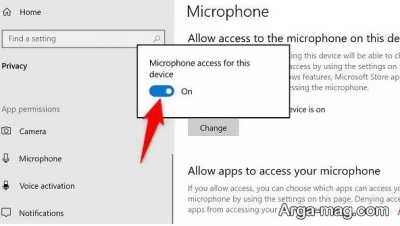
در ویندوز 11 به بخش Settings، سپس Privacy and security رفته و بعد Microphone را انتخاب کنید. Microphone access for this device و Allow apps to access your microphone بایستی فعال باشند.
چنانچه از برنامه های دسکتاپ کلاسیک استفاده می کنید، گزینه Allow desktop apps to access your microphone را هم روشن کنید تا مشکل قطعی صدا در ویندوز 10 و 11 از این نظر کامل شود.
4. تنظیم سطح ورودی و خارج کردن میکروفون از حالت بی صدا
برای استفاده از این راهکار روی آیکون صدا در نوار وظیفه کلیک راست نموده و سپس Sound settings را باز کنید، بعد روی More sound settings یا Sound Control Panel کلیک کنید تا پنجره Sound ظاهر گردد.
در ادامه به زبانه Recording بروید و میکروفون خود را انتخاب کنید. سپس روی Properties کلیک نمایید. در زبانه Levels، سطح ورودی را روی عدد مناسبی (مثلا ۸۰ یا بالاتر) قرار دهید و اطمینان یابید آیکون بی صدا غیر فعال باشد.
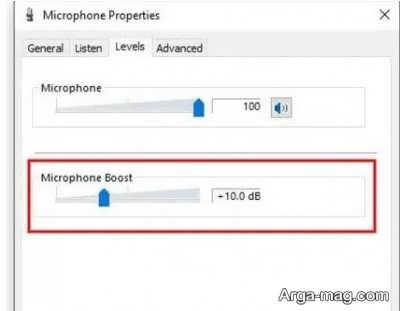
به این ترتیب اگر برای شما جای سوال است که چرا میکروفون در ویندوز صدا ضبط نمی کند؟ سطح ورودی و خاموش بودن میکروفون به راحتی رفع می شود. برای اطمینان بیشتر مجددا در صفحه تنظیمات Sound، سطح ورودی را هنگام صحبت بررسی نمایید.
5. بازنشانی تنظیمات صدا به حالت پیش فرض
ممکن است در گذشته تنظیمات متعددی روی سیستم صدا اعمال کرده باشید و حالا مطمئن نیستید کدام گزینه سبب بروز این مشکل شده است، استفاده از گزینه Restore Defaults در پنجره Properties میکروفون می تواند کمک کننده باشد. بعد از بازنشانی، سیستم را ریستارت کنید و دوباره تست میکروفون بگیرید.
منبع : آرگا