
اگر فایل اکسل شما حاوی اطلاعات مهمی است و می خواهید آن را از خطر هک شدن یا سوء استفاده محافظت کنید، می توانید روی آن رمز قرار دهید. برای این که بدانید نحوه قرار دادن پسورد روی فایل اکسل به چه صورت است؟ با ادامه مطلب همراه ما باشید.
نحوه رمزگذاری روی فایل اکسل به روش های مختلف
فایل اکسل حاوی اطلاعات مالی، شخصی یا حتی محرمانه شرکت و سازمان ها ممکن است در معرض خطر هک شدن یا سوء استفاده قرار بگیرند. از این رو لازم است به طرقی از آن محافظت شود. خوشبختانه برنامه اکسل به این موضوع اهمیت داده و قابلیت رمزگذاری را در نظر گرفته است.
در این مطلب با نحوه قرار دادن رمز روی فایل اکسل برای کل Workbook، Worksheet و Cells آشنا می شوید. همچنین می توانید برای آشنایی با نحوه فریز کردن در اکسل و فرمول نویسی در اکسل از مقالات قبلی هم بازدید نمایید.
رمزگذاری کل Workbook در اکسل
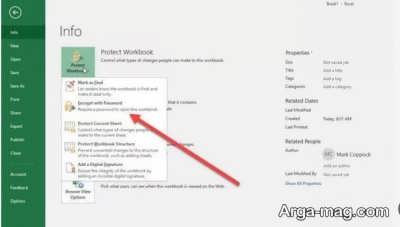
این راه، ساده ترین روش برای قرار دادن پسورد روی یک فایل اکسل است و کل صفحات موجود در آن را به طور همزمان قفل می کند. بدین منظور، مراحل زیر را دنبال کنید:
- ابتدا فایل اکسل مورد نظرتان را باز کنید و به تب File بروید.
- سپس در سمت چپ، روی Info کلیک کنید.
- بعد در قسمت Protect Workbook، روی Encrypt with Password کلیک کنید.
- در پنجره Encrypt File، پسورد مورد نظرتان را در کادر Password وارد کنید.
- به منظور تایید رمز عبور، آن را مجددا در کادر Verify Password وارد کنید.
- اگر می خواهید هنگام باز کردن فایل، یک پیام به کاربر نمایش داده شود، در کادر Description، متن پیام خود را درج نمایید.
- سپس روی OK کلیک کنید.
- در ادامه از شما خواسته می شود که فایل خود را ذخیره کنید. بنابراین روی Save کلیک کنید.
رمزگذاری با دو پسورد جداگانه در اکسل
از طریق گزینه های General Options در اکسل می توانید دو رمز عبور جداگانه برای باز کردن و ویرایش فایل خود تنظیم کنید. این روش کمک می کند تا به دیگران اجازه دهید فایل را بدون امکان ویرایش آن، مشاهده نمایند. به این منظور مراحل زیر را دنبال کنید:
- فایل اکسل مدنظرتان را باز کرده و به تب File بروید.
- در سمت چپ، روی Save As کلیک کنید.
- در پنجره Save As، فرمت فایل را به Excel Workbook (*.xlsx) تغییر بدهید.
- بعد روی Tools کلیک نموده و سپس General Options را انتخاب کنید.
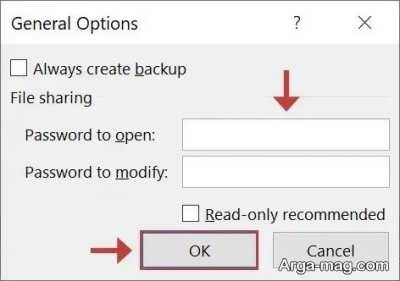
- در پنجره General Options، در کادر Password to open، پسورد مورد نظرتان را برای باز کردن فایل درج کنید.
- حالا در کادر Password to modify، رمز عبور مورد نظر برای ویرایش فایل را وارد کنید.
- سپس روی OK کلیک کنید و در نهایت برای ذخیره سازی فایل روی Save کلیک کنید.
رمزگذاری Worksheet در اکسل
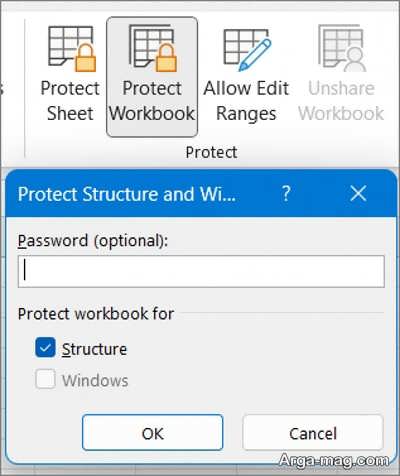
در صورتی که می خواهید یک صفحه خاص یا Worksheet را در اکسل قفل کنید و دیگران اجازه دسترسی به دیگر صفحات را داشته باشند می توانید از این روش استفاده کنید. با این کار صفحه رمزگذاری شده قابل مشاهده است ولی امکان ویرایش وجود ندارد. بدین منظور مراحل زیر را دنبال کنید:
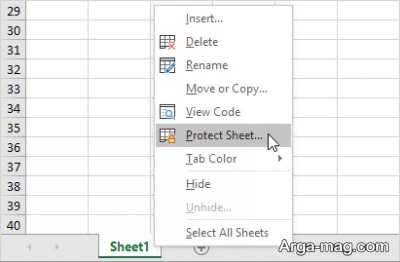
- فایل اکسل مدنظرتان را اجرا کرده و به تب Review بروید.
- بعد روی Protect Sheet کلیک کنید.
- در پنجره Protect Sheet، پسورد مورد نظرتان را برای قفل کردن صفحه وارد کنید. در این جا می توانید گزینه های مختلفی را جهت محدود کردن دسترسی به صفحه، نظیر انتخاب اینکه آیا کاربران می توانند سلول ها را انتخاب کنند، فرمول ها را وارد نمایند یا آن را ویرایش کنند، انتخاب نمایید.
- سپس روی OK کلیک کنید.
رمزگذاری سلول های فایل اکسل
برای این کار دو راه وجود دارد.
روش اول از طریق Format Cells
از طریق Format Cells در اکسل می توانید سلول های مورد نظر فایل خود را قفل کنید. با کلیک کردن و کشیدن ماوس روی سلول ها یا توسط میانبرهای صفحه کلید نظیر Ctrl+Shift+Arrow جهت انتخاب یک محدوده می توانید این کار را انجام دهید.
- به این منظور روی سلول مدنظر راست کلیک کنید و Format Cells را انتخاب کنید.
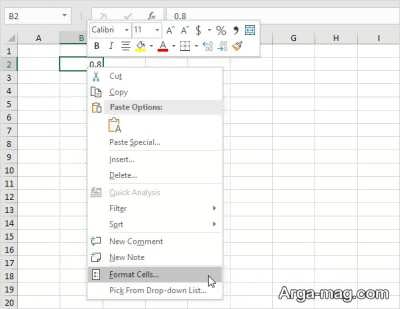
- در پنجره Format Cells، به تب Protection بروید.
- بعد کادر Locked را علامت بزنید.
- سپس روی OK کلیک کنید.
- با انجام این کار، سلول های انتخابی قفل می شوند و دیگر امکان ویرایش، فرمول نویسی یا قالب بندی توسط کاربران وجود ندارد.
روش دوم از طریق Protect Sheet
این روش برای قفل کردن کل سلول ها در یک صفحه و محدود کردن دسترسی به آن صفحه مفید است. به این منظور مراحل زیر را دنبال کنید:
- ابتدا به تب Review بروید و روی Protect Sheet کلیک کنید.
- در پنجره Protect Sheet، پسورد مورد نظر برای قفل کردن صفحه را وارد کنید. در این جا همچنین می توانید گزینه های مختلفی را جهت محدود کردن دسترسی به صفحه، نظیر انتخاب اینکه آیا کاربران می توانند سلول ها را انتخاب کنند، فرمول ها را وارد نمایند یا اشیا را ویرایش کنند، انتخاب نمایید.
- در نهایت روی OK کلیک کنید.
منبع : آرگا