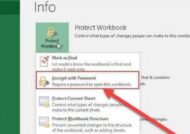

افرادی که با نرم افزار اکسل سرو کار دارند ممکن است فایل اکسلی در اختیار داشته باشند که قفل شده و اکنون لازم است قفل آن باز شود و به دنبال راهکاری برای باز کردن قفل اکسل باشند. با ما همراه باشید تا دو روش این کار را فرا بگیرید.
روش های باز کردن قفل اکسل
ممکن است افرادی که با اکسل بسیار سرو کار دارند فایل اکسلی در اختیار داشته باشند که قفل بوده و به باز کردن آن نیاز داشته باشند و اگر به رمز عبور دسترسی نداشته باشند یا رمز عبور را فراموش کرده باشند، وضعیت دشوار می شود.
برای شکستن قفل اکسل یک سری نرم افزار و سایت وجود دارد ولی این نرم افزار و سایت ها ممکن است داده های مهم اکسل شما را ذخیره کنند که احتمال تهدید اطلاعات وجود دارد. بنابراین ما در این مطلب قصد داریم شما را با دو روش امن باز کردن قفل اکسل آشنا نماییم.
۱. از طریق برداشتن رمز Workbook
برای شروع ابتدا از فایل اکسل خود یک کپی تهیه کرده سپس پسوند فایل کپی شده را به ZIP تغییر دهید. در ادامه فایل را با استفاده از نرم افزار WinRar باز کنید. یک فایل با اسم Workbook.xml داخل پوشه xl مشابه تصویر زیر مشاهده خواهید کرد.
این فایل را دراگ کرده و کنار فایل خود که پسوندش را تغییر داده اید. قرار بدهید. اکنون فایل را با برنامه Notpad++ باز کنید. بعد کلمه lockStructure را در آن جستجو کنید. پس از یافتن این کلمه مشاهده می کنید که روبروی آن عدد ۱ نوشته شده که باید آن را به صفر تغییر دهید.
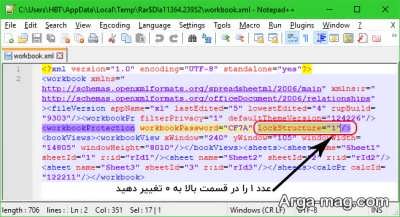
در نهایت فایل را ذخیره کنید. سپس در پیغام نمایش داده شده روی YES کلیک کنید.
۲. از طریق برداشتن پسورد از Sheet اکسل
اگر یکی از شیت های اکسل با روش protect Sheet رمزنگاری شده باشد نیز این امکان وجود دارد بدون نیاز به برنامه خاصی آن را رمزگشایی و پسورد آن را بردارید. در این روش نمی توانید از خود رمز اطلاع یابید ولی می توانید آن را موقتا برداشته و دوباره همان رمز را بدون اطلاع از این که چه چیزی بوده روی همان شیت اکسل قرار دهید. به این منظور مراحل زیر را طی کنید:
برای شروع ابتدا یک کپی از فایل اکسل مدنظر تهیه و سپس پسوند آن را به zip تغییر دهید. در ادامه فایل ایجاد شده را با نرم افزار winrar باز کنید. سپس به پوشه xl و بعد پوشه worksheets وارد شوید.
اکنون شیت مد نظر که با پسوند xml نمایش داده می شود را با برنامه Notpad++ باز کنید. سپس بخشی را که در تصویر زیر مشخص شده پیدا و آن را حذف نمائید.
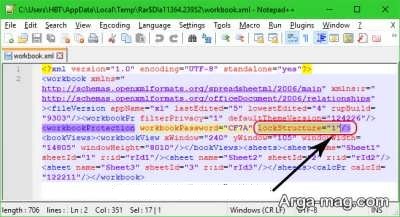
در نهایت فایل را ذخیره کنید. ضمنا می توانید این قسمت را کات کرده و دوباره همان محل قرار دهید تا فایل به حالت اول باز گردد.
در پایان از همراهی شما سپاسگزاریم و امیدواریم این مطلب مورد پسند شما واقع شده باشد. همچنین پیشنهاد می شود در صورت تمایل برای آشنایی با نحوه قفل کردن سلول ها در اکسل و لینک دادن در اکسل از این مقالات نیز بازدید نمایید.
منبع : آرگا