
اگر مشغول تجزیه و تحلیل فایل اکسل خود هستید و می خواهید به مقایسه دو ستون در اکسل بپردازید اما انجام آن برای شما دشوار است در این مطلب با چند روش ساده این کار آشنا می شوید.
روش های ساده مقایسه دو ستون در اکسل
هنگام تجزیه و تحلیل فایل های اکسل مقایسه دو ستون در اکسل می تواند یک کار زمان بر و خسته کننده باشد. اما در این مطلب قصد داریم شما را با چند روش ساده این کار آشنا تا به راحتی دو ستون را در صفحه گسترده مقایسه نمایید.
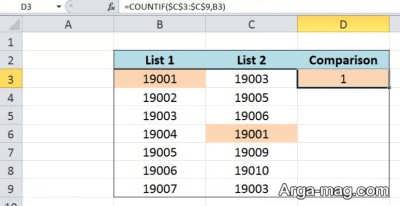 به طور کلی این کار به طرق مختلفی قابل انجام است و روش مورد استفاده به ساختار داده و آن چه نیاز کاربر است، بستگی دارد. به طور مثال بخواهید دو ستون را مقایسه کنید و همه نقاط مطابقت داده که در هر دو ستون می باشد را پیدا کنید یا هایلایت نمایید.
یا تنها تفاوت ها را جایی که یک داده مشخص در ستون می باشد مشخص کنید. به این ترتیب تصمیم گرفتیم در این مطلب به روش های مقایسه ستون در برنامه اکسل بپردازیم. همچنین در صورت تمایل برای آشنایی با روش مغایرت گیری در اکسل و لینک دادن در اکسل از این مقالات هم بازدید نمایید.
نکته:
دقت کنید تکنیک های مقایسه ستون در صفحه گسترده در این مطلب تنها محدود به این موارد نبوده و بر اساس مجموعه داده ها، ممکن است نیاز به تغییر یا اصلاح این روش ها باشد. با این وجود اصول اساسی همان می باشد.
داده های تکراری را مشخص نمایید.
اگر می خواهید دو ستون را برای یافتن داده های تکراری با یکدیگر مقایسه نمایید، کافی است مراحل زیر را دنبال کنید:
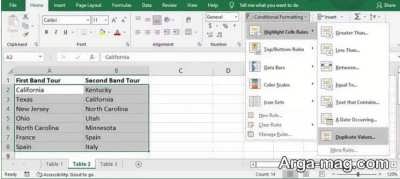
- ابتدا هر دو ستون را انتخاب نموده و به تب Home بروید.
- در ادامه روی گزینه Conditional Formatting کلیک کنید.
- سپس به مسیر Highlight Cells Rules > Duplicate Values بروید.
- در پنجره باز شده، گزینه اول را روی Duplicate قرار داده و در بخش کناری مشخص نمایید که داده های تکراری به چه صورتی نشان داده شوند.
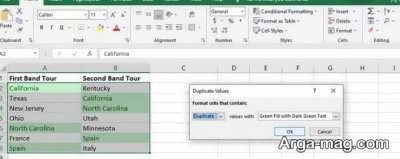
- پس از کلیک روی OK، می توانید داده های تکراری را مشاهده کنید.
داده های غیر تکراری را مشخص نمایید.
می توانید از روش قبلی برای مشخص کردن داده های غیر تکراری استفاده کنید. بدین منظور مراحل زیر را انجام دهید.
- برای شروع هر دو ستون را انتخاب کنید.
- سپس به مسیر Home > Conditional Formatting > Highlight Cells Rules > Duplicate Values بروید.
در قسمت Format cells that contain گزینه Unique را انتخاب نمایید و بعد از مشخص کردن نحوه نمایش داده های غیرتکراری، روی OK کلیک کنید.
از تابع IF استفاده کنید.
یک روش دیگر برای مقایسه ستون ها در اکسل استفاده از تابع IF یا اگر است. در این روش ستون سوم عبارت مدنظر را به نمایش می گذارد. بدین منظور در ستون سوم عبارت زیر را درج کنید.
=IF(A2=B2,”Data Matches”,”Data Doesn’t Match”)
در این جا اگر داده ها یکسان باشند با عبارت Data Matches و در غیر این صورت با عبارت Data Doesn’t Match مواجه می شوید.
از قابلیت TRUE یا FALSE استفاده کنید.
هنگام مقایسه ستون ها در اکسل می توانید یک ستون جدید نیز اضافه کنید. با استفاده از این روش، ستون سومی را اضافه می کنید که در صورت مطابقت داده ها، پیام TRUE (درست) و اگر داده ها مطابقت نداشتند، پیام FALSE (اشتباه) را نشان بدهد.
برای ستون سوم، از فرمول A2=B2= به منظور مقایسه دو ستون اول استفاده کنید. اگر گمان دارید اکسل با ردیف های TRUE و FALSE خیلی شلوغ به نظر می رسد، می توانید یک فیلتر را در اکسل تنظیم که در نتیجه تنها نمایانگر مقادیر TRUE باشد.
منبع : آرگا