
اگر با روش لینک دادن در اکسل آشنایی ندارید با این مطلب همراه ما باشید تا روش کار را فرا بگیرید. لینک دهی در اکسل در واقع کمک می کند تا به اطلاعات مورد نظر سریع تر دسترسی یابید.
نحوه لینک دادن در اکسل
ممکن است بخواهید در نرم افزار اکسل اطلاعاتی را به فایل های دیگر متصل کنید ولی با روش کار آشنا نباشید. لینک دهی در اکسل در این زمینه کمک کننده است. با این کار هر اطلاعاتی در سلول را می توانید به فایل دلخواه ( پی دی اف، متن، عکس و …) متصل کنید به طوری که با کلیک روی اطلاعات همان فایل مدنظر به سرعت اجرا شود.
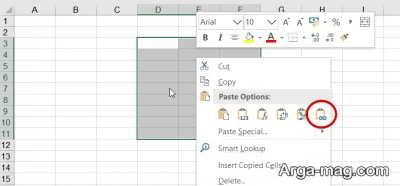
در ادامه قصد داریم شما را با نحوه لینک دادن در اکسل آشنا نماییم. قبل از آن باید دانست که این کار از طریق قابلیت هایپرلینک امکان پذیر است.
هایپرلینک در اکسل چیست؟
یکی از قابلیت هایی که برنامه اکسل در اختیار کاربران قرار می دهد هایپرلینک است. یعنی آدرس دهی از یک فایل به فایل دیگر در اکسل که اصطلاحا لینک کردن نام دارد. این ابزار با ایجاد ارتباط بین چند فایل اکسل، اجزای مختلف یک فایل یا یک شیت انجام می شود.
در واقع اگر با این قابلیت در اکسل آشنا باشید می توانید با انتخاب سلول دارای لینک آن فایل را سریعا اجرا و حتی سلول را به شکل دیگری نمایش دهید. تابع هایپرلینک در اکسل جهت ایجاد ارتباط با مکان دیگری مثل سندهای دیگر در اینترنت هم کاربرد دارد.
وقتی در سلولی لینک ایجاد شود با کلیک روی سلول به بخشی که لینک دهی شده دسترسی پیدا می کنید.
لینک دهی ایمیل در اکسل
به کمک هایپرلینک ایمیل در اکسل می توانید با یک کلیک روی داده مدنظر توسط مرورگر به طور مستقیم به آدرس ایمیل که قبلا هایپرلینک با آن پر شده دسترسی یابید. برای این کار اول سلول مورد نظر را انتخاب و بعد از بین نوارهای بالای صفحه گزینه Insert را انتخاب کنید.
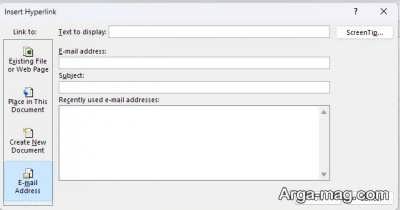
در ادامه گزینه Link را انتخاب نموده و سپس روی نشانی ایمیل یا email address که در سمت چپ پنجره باز شده است، کلیک کنید. بعد آدرس ایمیل خود را برای تبدیل آدرس به لینک در اکسل نوشته و همچنین عنوان ایمیل را نیز در قسمت Subject وارد کنید.
در انتها گزینه OK را انتخاب نمایید. با این کار تا زمانی که کاربران روی سلول مدنظر کلیک کنند، توسط مرورگر مستقیما به برنامه های ایمیل مانند Gmail یا Outlook هدایت شده و برای شما یک ایمیل ارسال می شود.
لینک دهی به صفحات وب در اکسل
هایپرلینک در اکسل کمک می کند آدرس یک صفحه وب را به فایل اکسل متصل کنید. برای پیوند نشانی اینترنتی به یک صفحه در اکسل باید روی سلول مدنظر کلیک و سپس مشابه روش های قبل روی گزینه Insert و سپس Hyperlink کلیک کنید.
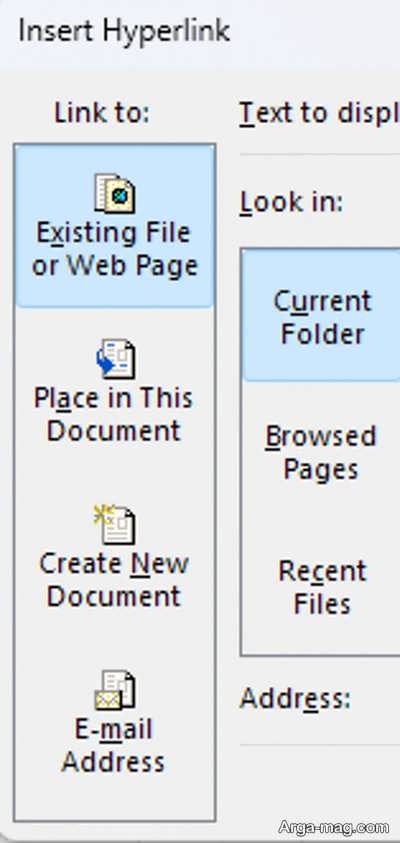
در ادامه پنجره ای باز می شود که باید از بین گزینه های سمت چپ نمایش داده شده گزینه Existing File or Web Page را انتخاب کنید. سپس آدرس اینترنتی را در کادر Address درچ نمایید. فرایند لینک دهی مسیر اینترنتی با تایید تمامی مراحل گفته شده و کلیک روی گزینه OK تمام می شود. به این ترتیب آدرس موردنظر خود را به فایل اکسل متصل خواهید کرد.
لینک دهی فایل در اکسل
ابزار هایپرلینک این امکان را می دهد که فایل های دیگر را در اکسل با فایل خود پیوند دهید. این فایل می تواند لینک پی دی اف، نموادر یا عکس باشد. برای شروع روی سلول مدنظر کلیک و در بالای صفحه گزینه Insert و سپس Hyperlink را انتخاب کنید.
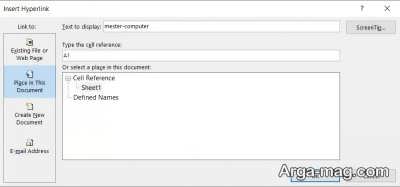
در منو باز شده روی گزینه Place in This Document کلیک کنید. بعد فایل یا Sheet مدنظر را از بین چندین صفحه کلی در قسمت پایینی انتخاب نمایید. در انتها روی OKکلیک کنید.
لینک دهی سلول ها به هم در اکسل
لینک دهی سلول ها به یکدیگر یا هایپرلینک شیت ها کمک می کند بتوانید به راحتی بین همه صفحات در یک فایل اکسل حرکت نموده و اطلاعات دلخواه خود را سریعا پیدا کنید. این نوع هایپرلینک جالب ترین کاربرد این قابلیت در اکسل شناخته می شود.
به این ترتیب روی سلول مدنظر برای لینک دهی کلیک کنید. بعد از سربرگ Insert در بالای صفحه گزینه Hyperlink را انتخاب کنید. همچنین می توانید از کلیدهای میانبر Ctrl+K نیز استفاده کنید. در ادامه پنجره ای باز می شود که باید در سمت چپ آن روی گزینه Place in This Document کلیک نمایید.
سپس باید شماره سلولی که می خواهید لینک داخل آن قرار گیرد را وارد کنید. در ضمن در بخش Type the cells reference اسم سلولی که می خواهید با کلیک روی لینک برای شما نشان داده شود را درج کنید.
برای این کار یک روش دیگر هم وجود دارد. می توانید روی سلول مدنظر برای لینک دهی در اکسل کلیک کنید و از سربرگ Formulas روی گزینه Lookup & References کلیک نمایید. سپس از زیر منویی که باز می شود گزینه Hyperlink را انتخاب کنید.
در ادامه در کادر باز شده می توانید در قسمت Text to display عبارت دلخواهی را برای لینک خود درج کنید که در حالت عادی اسم سلول را نمایش خواهد داد. همچنین می توانید در قسمت Screen tip متنی را وارد نموده که با بردن و نگه داشتن اشاره گر ماوس روی آن ظاهر می شود.
لینک دهی به عکس در اکسل
به منظور لینک دادن به یک عکس در برنامه اکسل ابتدا از منو Insert گزینه Picture را انتخاب کرده و تصویر خود را به فایل اضافه نمایید.
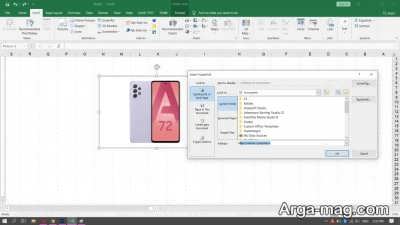
به طور مثال یک گوشی داریم که عکس آن را به فایل اکسل خود اضافه کرده ایم و قصد داریم کاربر با کلیک بر روی عکس گوشی به مقاله مربوط به مدل همان گوشی در وب سایت مدنظر هدایت شود. بنابراین باید روی تصویر مدنظر کلیک کنید و از منوی Insert گزینه Hyperlink را انتخاب نمایید.
سپس از پنجره باز شده روی گزینه Existing File For Web Page کلیک کنید و در قسمت Address لینک مربوط به مقاله گوشی را در سایت مورد نظر قرار دهید و در نهایت روی گزینه OK کلیک کنید.
از همراهی شما تا پایان مطلب سپاسگزاریم. همچنین می توانید برای اطلاع از دیگر قابلیت های برنامه اکسل از جمله استفاده از عکس در کسل و انتقال فایل به اکسل از این مقالات نیز بازدید نمایید.
منبع : آرگا