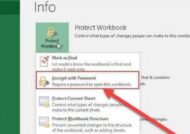

ممکن است در شرایطی نیاز داشته باشید تا کسی به پوشه های حاوی اطلاعات شما دسترسی نداشته باشد به این ترتیب ویندوز برای کابران قابلیتی را فراهم نموده تا پوشه مدنظر خود را رمزگذاری نمایند.
آشنایی با نحوه رمزگذاری روی پوشه در ویندوز
همانطور که می دانید برای مدیریت و دسترسی راحتتر به فایل ها و اطلاعات آنها را در پوشه یا فولدرهایی ذخیره می کنیم. اگر در شرایطی مانند به اشتراک گذاشتن رایانه قرار گرفتید و تمایل ندارید دیگران به پوشه های شما دسترسی داشته باشند می توانید آن ها را رمزگذاری کنید. در این مطلب با سه شیوه رمزگذاری پوشه در ویندوز آشنا می شوید.
۱. رمزگذاری پوشه بدون پسورد نام کاربری
۱. برای رمزگذاری روی پوشه در ویندز بدون پسورد نام کاربری ابتدا روی پوشه مدنظر کلیک راست نموده و گزینه Properties را انتخاب نمایید.
۲. بعد با کلیک روی زبانه Sharing گزینه Make This Folder Private را تیک دار نمایید.
۳. حالا بر روی Apply کلیک کنید.
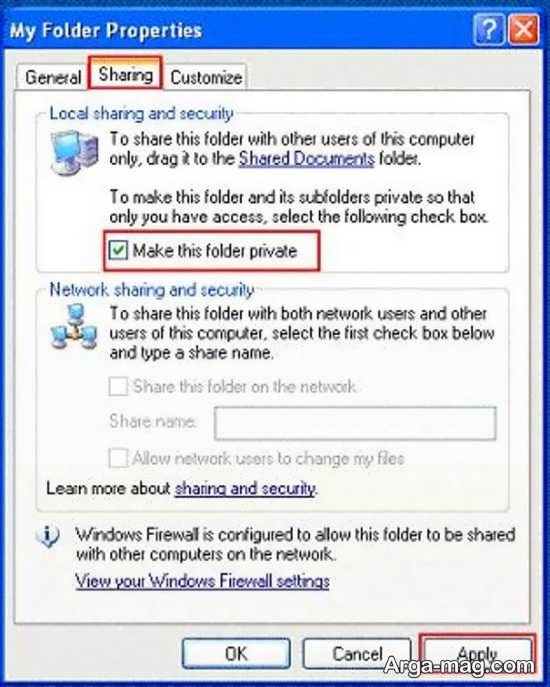
۴. در ادامه چنانچه برای نام کاربری خود رمز عبور انتخاب نکرده اید کادری نمایان شده که از شما می پرسد آیا قصد ایجاد پسورد دارید؟
۵. با کلیک بر روی Yes می پذیرید که پسورد ایجاد شود. (از این به بعد برای وارد شدن به دسکتاپ رایانه و بهره گیری از آن به پسوردتان احتیاج دارید.)
۶. سپس پسورد مدنظر خود را تایپ نموده و تایید کنید.
۷. حالا روی کلید Create Password کلیک کرده و پنجره پسورد را بسته و خارج شوید.
۸. در نهایت بر روی گزینه OK در پنجره Properties کلیک نمایید.
۹. از این پس هر کس وارد سیستم شما شود نمی تواند به پوشه رمزگذاری شما دسترسی پیدا کند.
۲. رمزگذاری پوشه با داشتن پسورد نام کاربری
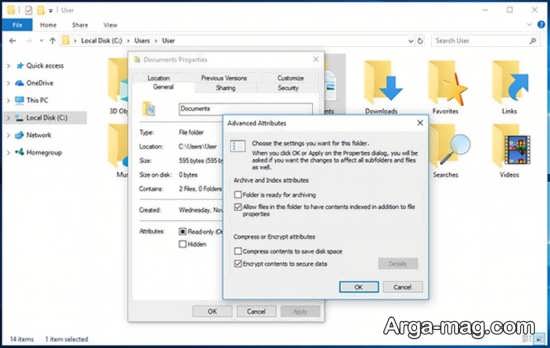
۱. چنانچه پسورد نام کاربری را دارید در ویندوز اکسپلورر روی پوشه مدنظر راست کلیک نمایید.
۲. سپس در لیست نمایش داده شده Properties را انتخاب کنید.
۳. در کادر نمایش داده شده روی سربرگ General کلیک نمایید.
۴. حالا بر روی گزینه Advanced کلیک کنید.
۵. سپس در پنجره باز شده گزینه Encrypt content to secure data را تیک دار کنید.
۶. بعد بر روی OK کلیک نمایید. از این پس نام کاربری و پسورد ویندوز برای پوشه انتخاب می شود. جهت اطمینان روی پوشه دبل کلیک کنید.
۳. رمزگذاری روی پوشه زیپ شده
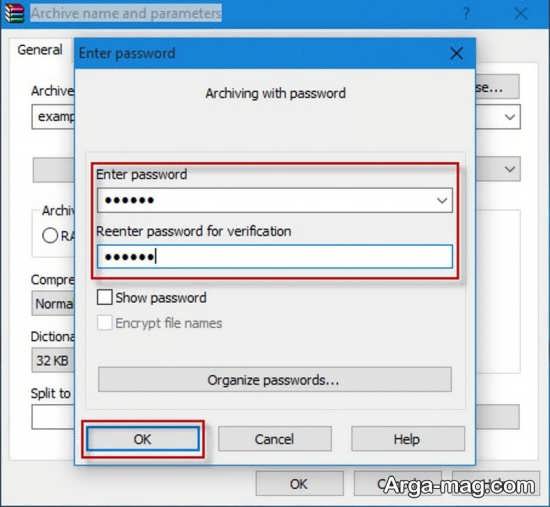
۱. چنانچه پوشه مدنظر زیپ شده است و قصد دارید پسورد خاصی داشته باشد. ابتدا روی پوشه زیپ دوبار کلیک کنید.
۲. بعد از باز شدن پوشه از منوی قسمت بالا بر روی گزینه File کلیک نموده سپس روی گزینه Add a Password کلیک کنید.
۳. حالا در پنجره آشکار شده پسورد مدنظر خود را تایپ نمایید.
۴. از این پس فقط شما به فایل های این پوشه دسترسی خواهید داشت.
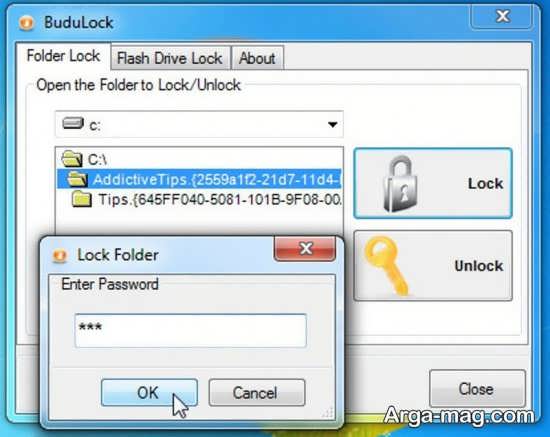
۴. استفاده از نرم افزارهای قفل گذاری بر روی پوشه
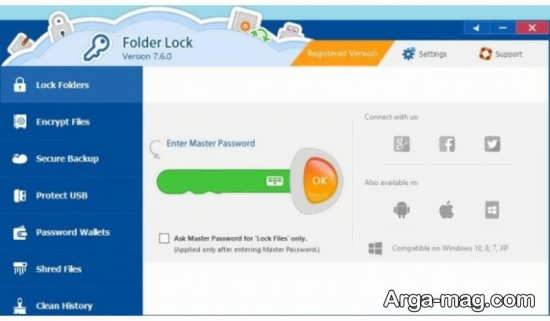
چنانچه با روشهای بالا نتوانستید روی پوشه خود در ویندوز عملیات رمزگذاری را انجام دهید توصیه می کنیم از یک نرم افزار قفل گذار روی پوشه بهره بگیرید. و بهتر است ابتدا کار را روی یک پوشه خالی امتحان کنید سپس فولدر اصلی را رمزگذاری کنید.
منبع : آرگا