گاهی مواقع نیاز می شود که هنگام پرینت گرفتن مطلب ۲صفحه ای مورد نظر، بجای پرینت در ۲صفحه؛ آن را در ۱صفحه چاپ کرد. در این مطلب شیوه پرینت گرفتن دو صفحه در یک صفحه ورد یا پی دی اف آموزش داده می شود.
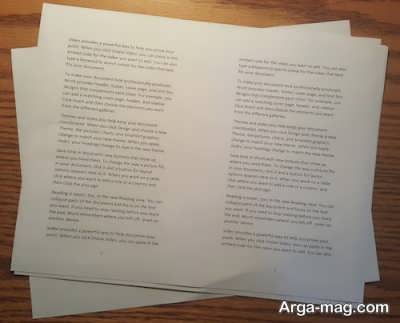
آموزش پرینت گرفتن دو صفحه در یک صفحه
هنگام پرینت مطالب موجود در ورد یا پی دی اف در مواقعی مثلا به دلیل کمبود کاغذ، نیاز می شود که هر ۲صفحه را در ۱صفحه پرینت گرفت. یا مواقعی می خواهید یک جزوه را در ابعاد کوچکتر چاپ کنید. در این مطلب می آموزید چگونه ۲صفحه a5 را در ۱صفحه a4 ورد پرینت بگیرید و در ادامه شیوه پرینت ۲صفحه در ۱صفحه پی دی اف آموزش داده می شود. البته قبل از پرینت گرفتن، ابتدا اتصالات پرینتر را بررسی کنید و ببینید سیستم شما به درستی به چاپگر متصل باشد.
چاپ ۲صفحه در ۱ صفحه ورد
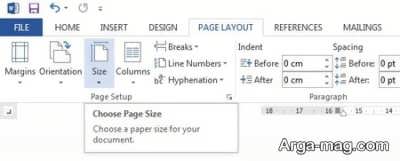
۱. برای شروع کار ابتدا باید ابعاد کاغذ را در ورد تنظیم نمایید. از این رو فایل ورد خود را اجرا کنید و مطابق شکل زیر ابعاد کاغذ را روی a4 تنظیم نمایید. به بخش page layout رفته و گزینه سایز را روی a4 قرار دهید. دقت کنید که بعد از این کار ممکن است تیتر بندی و بخش بندی فایل شما اندکی تغییر کند که نیاز است پیش از چاپ اصلاح شوند.
۲. پس از تنظیم کاغذ روی a4 حالا نوبت پرینت گرفتن است. بعد از قرار دادن کاغذ مورد نیاز در پرینتر، کلیدهای ctr+p را همزمان فشار دهید.
۳. همانطور که در تصویر مشاهده می کنید، متناسب با نسخه نرم افزار ورد شما، گزینه ای جهت تنظیم تعداد صفحه قابل چاپ در یک صفحه دیده می شود. این گزینه به طور پیش فرض روی page per sheet 1 قرار دارد، کافی است شما آن را روی گزینه page per sheet 2 تنظیم کرده و در نهایت روی کلید prtint کلیک نمایید.
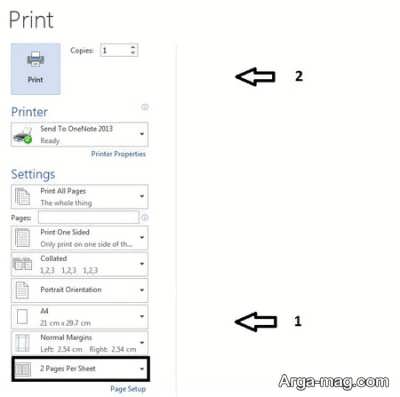
قابل ذکر است در نسخه های قدیمی تر ورد، پس از فشردن کلیدهای ctr+p قسمتی به اسم zoom را پیدا کرده و گزینه page per sheet را روی pages 2 تنظیم نمایید.
۴. مرحله پایانی. به همین سادگی شما توانستید به سرعت و با چند کلیک دو صفحه ورد را در یک صفحه به چاپ برسانید.
چاپ ۲صفحه در ۱صفحه پی دی اف
اکنون که با شیوه پرینت گرفتن ۲صفحه در یک صفحه ورد آشنا شدید، در این بخش نحوه انجام این کار را برای فایل پی دی اف خواهید آموخت. همانطور که می دانید برای خواند فایل پی دی اف به یک نرم افزار جانبی مانند Adobe Acrobat Reader یا PDF Felement نیاز است. کافی است یکی از این نرم افزارها روی سیستم شما نصب شده باشد.
۱. برای شروع فایل پی دی اف را با یکی از این نرم افزار ها اجرا کنید. و بعد از باز شدن فایل مدنظر بر روی تب file کلیک کرده و گزینه پرینت را انتخاب کنید. یا کلیدهای ctr+p را همزمان فشار دهید.
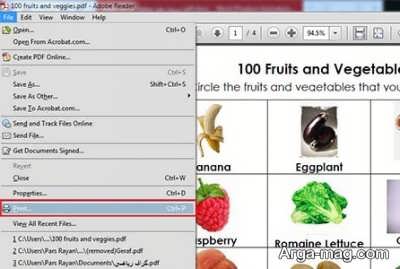
۲. پس از باز شدن پنجره پرینتر، روی کلید Multiple که در وسط صفحه قرار دارد کلیک کنید.
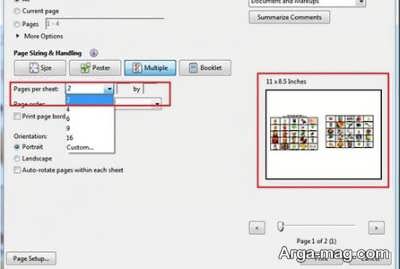
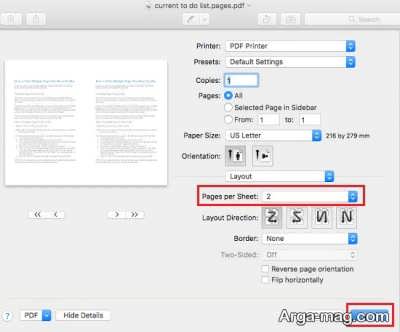
۳. اکنون در قسمت page per sheet منوی کشویی را باز نموده و یکی از گزینه های ۲-۱۶ را که به صورت پیش فرض وجود دارد، انتخاب نماید.
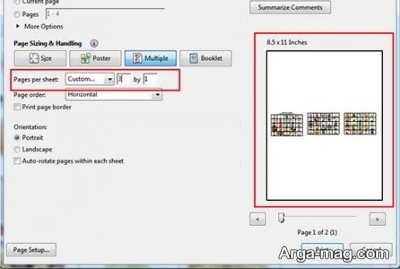
۴. به این ترتیب پرینت صورت می گیرد. همچنین این امکان وجود دارد که با انتخاب گزینه … custom به صورت دلخواه صفحات را تنظیم نمایید.
امیدواریم از این مطلب نهایت استفاده را برده باشید. همچنین در صورت تمایل برای آشنایی با نحوه پرینت گرفتن در اکسل، آموزش شبکه کردن پرینتر و عملکرد پرینتر سه بعدی روی هر یک از لینک ها کلیک کنید.
منبع : آرگا