
cpu به عنوان پردازنده لپ تاپ و کامپیوتر زمانی که کارکردش به صد درصد برسد ، عملکرد سیستم عامل با اختلال روبرو می شود. از این رو اگر شما هم با این مشکل روبرو هستید و به دنبال راهی برای رفع آن می گردید با آرگا همراه باشید.
چرا مصرف CPU به ۱۰۰ درصد می رسد؟ بررسی دلایل و روش های رفع مشکل
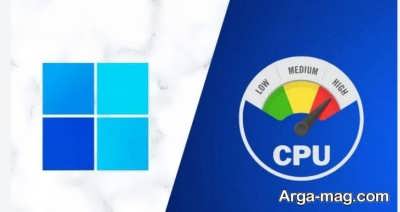
میزان مصرف پردازنده یا cpu سیستم عامل لپ تاپ و کامپیوتر تحت تاثیر عوامل مختلفی است. وقتی کارکرد پردازنده 100 درصد شود، روند عملکرد سیستم عامل با اختلال روبرو شده و کندی سیستم یا هنگ کردن آن ایجاد می شود.
به طور کلی اگر مشاهده کردید پردازنده با توان 100 درصد خود در حال کار است حالت استانداردی نیست. بنابراین اگر با مشکل cpu صد درصد روبرو هستید در ادامه ابتدا به عوامل بروز این حالت و سپس راهکارهای رفع این مشکل اشاره می شود. همچنین می توانید مقالات قبلی در مورد کاهش مصرف cpu و بررسی دمای cpu را مطالعه نمایید.
چه عواملی سبب 100 درصد شدن cpu می شود؟
از جمله مهم ترین عواملی که سبب 100 درصد شدن cpu سیستم عامل لپ تاپ یا کامپیوتر می شوند عبارت است از:
فعالیت سنگین لپ تاپ یا کامپیوتر
بایستی از هر سیستمی مطابق با امکانات آن استفاده شود. مثلا اگر حافظه رم دستگاه کم است نباید با آن بازی های رایانه ای انجام دهید. این موضوع در کنار رم، cpu را هم درگیر می کند.
باز بودن عملکردهای غیرضروری
باز بودن صفحات مرورگر بدون استفاده یا باز ماندن برنامه های غیرضروری می تواند مصرف cpu را بالا ببرد.
بروز نبودن درایورها
بروزنبودن درایورهای برنامه های مختلف یا سخت افزارها هم سبب اختلال در cpu می شود.
روشن بودن قابلیت آپدیت خودکار
در صورتی که قابلیت آپدیت خودکار برنامه ها روشن باشد، سیستم می تواند بدون خواست شما فرایند بروزرسانی برنامه ها را انجام دهد. در نتیجه مصرف cpu به طور ناخواسته بالا می رود.
ویروسی بودن سیستم
وجود ویروس یا هر بدافزاری در سیستم می تواند فرایند پردازش را کند کن.
چطور مشکل 100 درصد شدن cpu را رفع کنیم؟
به طور کلی برای رفع این مشکل علیرغم بستن برنامه ها و عملکردهای سنگین جهت کاهش فشار بر پردازنده مرکزی می توان با راهکارهای زیر نیز درگیری cpu را کاهش داد.
ریست تنظیمات POWER PLAN
عمال کردن تغییرات در plan settings با تحمیل بار به پردازنده سیستم سبب تاثیر منفی در عملکرد دستگاه می شود. cpu 100 درصد ناشی از ست کردن تنظیمات به High performance نیازمند ریست است.
بدین منظور در نوار جست و جوی استارت ویندوز، عبارت power plan را وارد کنید. سپس در صفحه Choose or customise a power plan تنظیمات را از حالت High performance یا Power Saver به Balanced تغییر دهید.
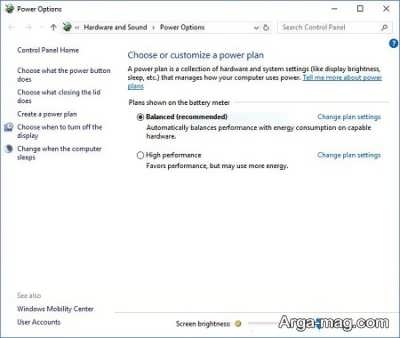
همچنین می توانید برای اطمینان بیشتر در بخش Change plan settings در قالب یک صفحه جدید، گزینه Restore default settings for this plan را انتخاب نمایید.
غیر فعال کردن گزینه SUPERFETCH در ویندوز 10
Superfetch نوعی قابلیت در ویندوز 10 است که با شناسایی برنامه های محبوب، روند بارگیری برنامه های مشابه را پیش از دانلود آن توسط کاربر کامل می کند. فرایند Superfetch در سیستم های قدیمی روند کارایی سیستم را با اختلال روبرو می کند.
به منظور اطلاع از مشکل سی پی یو 100 درصد ناشی از فرایند Superfetch، به قسمت Task Manager بروید. می توانید با فشردن کلید های Ctrl + Shift + Escape به طور همزمان از راه میان بر Task Manager را باز کنید.
بعد از نمایش Task Manager جهت مشاهده میزان پردازنده مصرفی روی More details و cpu کلیک کنید.
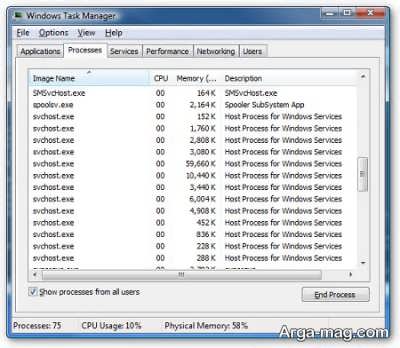
در ادامه یک صفحه در بردارنده جدول های مختلف نمایش داده می شود که در یک بخش میزان پردازنده مصرفی با عنوان cpu قرار دارد. اگر میزان درصد cpu در گزینه های Service Host اعم از Local Session Service و Superfetch در مقادیر بالایی باشد، برای رفع مشکل روی گزینه Superfetch کلیک راست کنید. سپس با انتخاب گزینه End process پردازنده را باز نشانی نمایید.
بررسی منبع تغذیه سیستم
منبغ تغذیه در لپ تاپ، شامل کابل PSU دسکتاپ و کابل اصلی است. زمانی که منبع تغذیه سیستم آسیب پیدا می کند به طور خودکار ، انرژی ولتاژ پردازنده سیستم تقلیل می یابد. با کاهش میزان ولتاژ، احتمالا پردازنده از مقدار بسیار کمی قدرت استفاده می کند. در نتیجه زمینه برای به کارگیری 100 cpu درصد فراهم می شود.
برای حل مشکل منبع تغذیه، ضروری است کابل برق سیستم را جدا نمایید. سپس روی آیکون باتری موجود در بخش سمت راست دسکتاپ ویندوز 10، کلیک کنید. بعد به بخش تنظیمات باتری با عنوان Battery Settings بروید. سپس روی گزینه های Power & Sleep Settings و Additional power settings کلیک کنید.
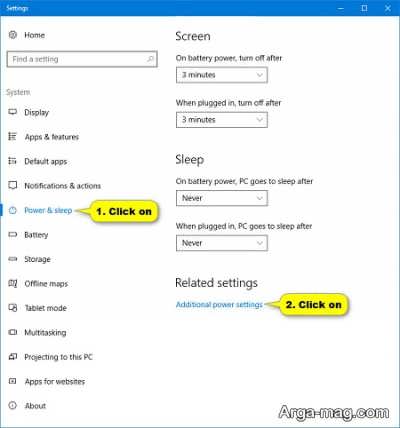
به این ترتیب اگر مشکل به منبع تغذیه مربوط باشد، میزان استفاده از cpu در Task Manager در حالت طبیعی قرار می گیرد. برای کامپیوتر جهت حل این مشکل لازم است منبع تغذیه از کیس خارج شده و سیستم با یک منبع جدید تست شود.
سایر راهکارها
از دیگر راهکارها برای حل مشکل پردازنده 100 درصد عبارت است از:
- بستن برنامه های سنگین تر از توان سیستم
- بستن مرورگر و صفحات بلا استفاده
- بروزرسانی درایورها
- ویروس یابی سیستم
- بستن عملکردهای غیرضروری مانند دستیار کورتانا در ویندوز ۱۱
منبع : آرگا