گاهی مواقع ممکن است بدون این که سیستم پردازش سنگینی داشته باشد پردازنده آن تحت فشار زیادی باشد. اگر به دنبال راهی برای حل این مشکل هستید در این مطلب راهکارهای کاهش مصرف cpu در ویندوز 10 و 11 ارائه می شود.
راهکارهای کاهش مصرف cpu در ویندوز 10 و 11
هنگامی که رایانه پردازش های سنگینی را انجام دهد بالطبع، پردازنده آن بایستی فشار زیادی را تحمل کند. به این ترتیب نمی توان انتظار توان بالایی برای دیگر برنامه ها داشت. اما گاهی اوقات بدون این که کار خاصی با رایانه انجام دهید، پردازنده آن تحت فشار زیادی قرار می گیرد.

در این شرایط باید این مشکل را حل کرد. از این رو تصمیم داریم در ادامه مطلب شما را با راهکارهایی برای کاهش مصرف cpu در ویندوز 10 و 11 آشنا نماییم. همچنین پیشنهاد می شود از مقالات افزایش سرعت ویندوز 10 و حل مشکل مصرف زیاد cpu نیز بازدید نمایید.
ریستارت کردن رایانه
اولین راهکاری که پیشنهاد می شود این است که رایانه را ریستارت کنید. برخی مواقع که به هر علتی پردازنده به شدت در حال فشار است با یک ریستارت ساده سیستم می توان از شدت مصرف پردازنده کاست.
منبع تغذیه رایانه خود را بررسی کنید.
به طور کلی با عدم تامین انرژی مورد نیاز برای فعالیت پردازنده، این قطعه با کاهش برق مواجه شده، در نتیجه با قدرت کمتری فعالیت می کند. کاهش قدرت و وجود پردازش های سنگین می تواند علت افزایش میزان استفاده از پردازنده باشد.

به این ترتیب یک راهکار پیشنهادی دیگر این است که از کارکرد درست منبع تغذیه رایانه خود مطمئن شوید و وضعیت کابل های متصلشده را هم بررسی کنید.
برنامه های با مصرف بالای پردازنده را بیابید.
می توانید از طریق تسک منیجر برنامه ای که بخش عمده توان پردازشی را در اختیار گرفته پیدا کنید. با یافتن برنامه به راحتی می توانید با بستن آن، توان پردازشی را آزاد نمایید تا سیستم شما راحت تر کار کند. به این منظور مراحل زیر را دنبال کنید:
- ابتدا Task Manager یا تسک منیجر را اجرا کنید.
- سپس از تب Processes، روی ستون CPU کلیک کنید تا محتوای ستون به صورت نزولی قرار بگیرد.

- اکنون بررسی کنید که اولین برنامه چه میزان از CPU را در اختیار گرفته است.
- در صورتی که مصرف برنامه بالا بود، میتوانید با انتخاب کردن آن و سپس زدن گزینه End Task، اجرای این برنامه سنگین را متوقف کنید.
به خاطر داشته باشید برنامه هایی مثل گوگل کرم به طور همزمان برای اجرای چندین تب و استریم ویدیو یا پخش موسیقی قدرت پردازشی زیادی را نیاز دارند. همچنین وجود افزونه های مختلف می تواند سبب افزایش مصرف CPU گردد.
برنامه های پس زمینه را محدود کنید.
یکی از علل مصرف بالای پردازنده اجرای چندین برنامه به طور همزمان در پس زمینه می باشد. برخی اوقات این برنامه ها ممکن است توسط شما minimize نشده باشند. در حقیقت این برنامه ها به علت داشتن مجوز برای اجرا در پس زمینه به طور خودکار اجرا می شوند و بخشی از توان پردازشی تراشه را در اختیار می گیرند.
به منظور بستن مجوز اجرای برنامه ها در پس زمینه مراحل زیر را طی کنید:
- با فشردن کلیدهای کنترل و I، راست کلیک روی استارت یا باز کردن استارت و کلیک روی آیکون چرخ دنده به بخش تنظیمات یا Settings بروید.
- سپس از قسمت Apps روی Installeds Apps کلیک کنید.

- در ادامه برنامه مدنظر را بیابید و روی آیکون سه نقطه کنار آن کلیک کنید.
- سپس گزینه Advanced Options را انتخاب کنید.
- بعد زیر بخش Background apps permissions گزینه Always را به Never تغییر دهید.
به خاطر داشته باشید با تکرار این فرایند برای همه برنامه های مدنظر می توانید مجوز اجرای آن ها در پس زمینه متوقف نمایید. دقت کنید که در ویندوز 11 قسمتی برای غیر فعال کردن فعالیت پس زمینه کل برنامه ها وجود ندارد و باید برای هر کدام به طور جداگانه فرایند بالا را تکرار نمایید.
سرویس Superfetch را غیرفعال کنید.
در ویندوز 10 قابلیتی به اسم Superfetch وجود دارد که به سیستم عامل اجازه می دهد قبل از باز کردن برنامه توسط کاربر، احتمال اجرا شدن آن را حدس زده و محتوای لازم را در حافظه بارگذاری نماید. به این ترتیب نرم افزارها با سرعت بیشتری اجرا می شوند.
ولی بر اساس تعداد نرم افزارهای نصب شده، Superfetch می تواند بار زیادی را روی پردازنده مرکزی تحمیل کند و موجب افزایش میزان استفاده آن شود. به منظور حل این مشکل می توانید ویژگی Superfetch را غیر فعال کنید. مراحل کار به صورت زیر است:
- ابتدا Run را اجرا کنید. (به کمک کلیدهای ترکیبی Win + R، کلیک راست روی استارت و انتخاب گزینه Run یا جستجو عبارت Run در استارت یا بخش جستجو ویندوز)
- بعد در کادر مربوطه عبارت services.msc را درج کرده و روی دکمه OK بزنید. (همچنین می توانید از زبانه Services در تسک منیجر، با انتخاب گزینه Open services، به این بخش دسترسی یابید).
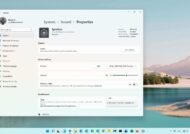
- سرویس SysMain را بیابید و با دوبار کلیک روی آن به بخش Properties وارد شوید.
- در قسمت Startup type گزینه Automatic را به Disabled تغییر داده و سپس روی Apply و بعد روی OK کلیک کنید تا تغییرات اعمال گردد.
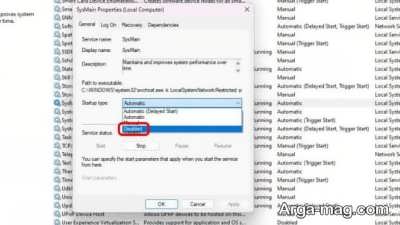
- حالا ویندوز را ریستارت کنید تا این مرتبه ویندوز، بدون ویژگی Superfetch اجرا شود. توسط گزینه تسک منیجر مصرف پردازنده سیستم خود را تحت نظر داشته باشید تا اگر همچنان مشکل وجود دارد، گزینه بعدی را امتحان نمایید.
منبع : آرگا