اگر مدتی است که برنامه فتوشاپ سرعت قبل را ندارد و کند عمل می کند. پیشنهاد می کنیم تا انتهای این مطلب همراه ما باشید تا با روش های حل مشکل کند شدن فتوشاپ آشنا شوید.
راه های حل مشکل کند شدن فتوشاپ
کند شدن سرعت نرم افزار فتوشاپ کم و بیش رخ می دهد و ادامه داشتن این روند آزاردهنده است. چرا که اجازه نمی دهد پروژه ها با سرعت پیش روند. فتوشاپ برنامه تقریبا سنگین و بزرگی است که با دخالت سایر عوامل گاهی اوقات کند می شود و نمی توان به راحتی از آن بهره برد.
اگر شما هم با مشکل کندی سرعت فتوشاپ روبرو هستید و به دنبال راهی برای حل مشکل کند شدن فتوشاپ می باشید پیشنهاد می کنیم تا انتهای مطلب همراه ما باشید تا روش های حل این مشکل را فرا بگیرید.
همچنین می توانید با کلیک روی لینک ها از مقالات رمزگذاری روی فایل فتوشاپ و خروچی گرفتن از فتوشاپ هم بازدید نمایید.
فتوشاپ را ری استارت نمایید.
همانطور که در مواردی ری استارت رایانه سبب می شود مشکلات آن حل شود. برای فتوشاپ هم این کار می تواند کمک کننده باشد. به این ترتیب یک بار کامل برنامه فتوشاپ را بسته و دوباره باز کنید.
این ترفند معمولا مشکل را حل می کند. زیرا هنگام کار با فایل ها و تصاویر بزرگ، رایانه بایستی داده های زیادی را در RAM نگه دارد. هنگامی که با فتوشاپ کار می کنید فایل های زیادی در حال استفاده بوده که سیستم به آن ها نیاز دارد و همه این فایل ها در RAM ذخیره می شوند.
به این ترتیب زمانی که فتوشاپ کند می شود، بستن و باز کردن دوباره آن تا حدودی می تواند این کندی را رفع کند. علاوه بر ری استارت فتوشاپ، ری استارت رایانه هم می تواند مشکل مذکور را حل کند.
به ویژه اگر برنامه های دیگری در پس زمینه سیستم در حال اجرا باشند. عملکرد فتوشاپ در مواردی تاثیر یافته از سایر برنامه ها می باشد و ممکن است به دلیل سایر برنامه ها کند شده باشد. در ضمن اگر برنامه ای در سیستم هنگ کرده باشد می تواند روی عملکرد فتوشاپ تاثیر بگذارد که این کار معمولا با ری استارت رایانه رفع می شود.
فتوشاپ را بروزرسانی کنید.
در صورتی که ری استارت برنامه فتوشاپ مشکل کندی آن را رفع نکرد و همچنان هنگ می کند. کار بعدی این است که اطمینان یابید از نسخه آخر و بروز شده فتوشاپ استفاده می کنید. معمولا در نسخه های جدیدتر اشکالات و باگ ها رفع می شوند.
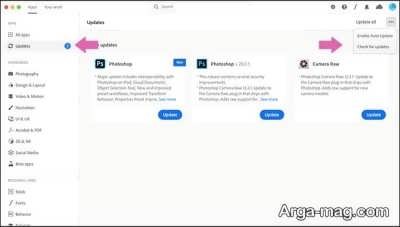
برنامه فتوشاپ را اجرا کرده و به بخش Help و سپس قسمت Updates بروید. سپس روی علامت سه نقطه در بالا سمت راست کلیک نموده بعد Check for Updates را انتخاب کنید. در ادامه فهرست برنامه هایی که نیازمند بروزرسانی هستند، نمایش داده خواهد شد که می توانید با کلیک بر روی update هر کدام را که می خواهید دانلود و بروزرسانی کنید.
در صورتی که برنامه اجرا نمی شود توسط سایت های معتبر نسخه جدید را دانلود نمایید. به خاطر داشته باشید بایستی نسخه قدیمی برنامه را در این حالت حذف کنید و از نسخه جدید بهره بگیرید.
ویژگی های فتوشاپ را دوباره تنظیم کنید.
در صورتی که برنامه فتوشاپ همچنان عملکرد کندی دارد ممکن است یک علت آن به تنظیمات یک بخش یا یک ویژگی مربوط باشد که به درستی انجام نشده یا به اشتباه حذف شده است. بنابراین تنظیمات فتوشاپ را به حالت پیش فرض برگردانده و آن را ری استارت کنید.
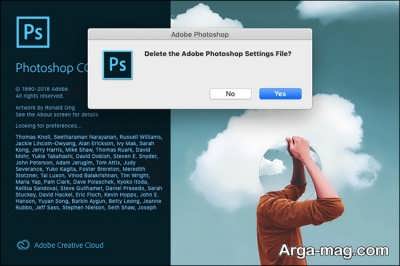
به منظور ریست فتوشاپ، برنامه را باز کرده و در ویندوز کلیدهای ترکیبی Alt+Control+Shift را از روی کیبورد فشار دهید. در صورت استفاده از مک کلیدهای Option+Command+Shift را فشار دهید.
در ادامه وقتی از شما سوال Delete the Adobe Photoshop Settings File پرسیده شده ، روی YES کلیک کنید. بعد از راه اندازی دوباره فتوشاپ، عملکرد برنامه شما را شگفت زده می کند.
پلاگین های Third-Party را غیر فعال کنید.


در این قسمت، گزینه Performance را انتخاب کنید. سه گزینه برای حافظه پنهان یا کش را مشاهده می کنید. با توجه به گردش کارتان می توانید گزینه مدنظر را انتخاب نمایید. معمولا گزینه Default/Photos پیشنهاد می شود.
اطمینان یابید که فتوشاپ رم کافی دارد.
باید اطمینان یابید که رم کافی به فتوشاپ اختصاص داده شده باشد. وقتی این برنامه فاقد رم کافی باشد، عملکرد آن کند خواهد شد. برای اطمینان از این موضوع کلید ویندوز را از روی کیبورد فشار داده و گزینه Resource Monitor را جستجو کنید. در این بخش می توانید میزان رم موجود را مورد بررسی قرار دهید.
در صورتی که حدد 3-4 گیگابابت رم آزاد وجود داشته باشد، بقیه برنامه ها را بسته بعد با فتوشاپ کار کنید. اگر رم سیستم کم باشد زمان آن رسیده که برای افزایش سرعت فتوشاپ سخت افزار سیستم خود را ارتقا دهید.
منبع : آرگا