ابزار disk cleanup در ویندوز برای پاکسازی، آزاد سازی و ارتقای فضای دیسک کاربرد دارد. اگر متوجه پر شدن فضای ذخیره سازی سیستم عامل خود شده اید می توانید از این ابزار کمک بگیرید.
روش استفاده از ابزار disk cleanup در ویندوز ۱۰
برخی کاربران هنگامی که متوجه پر شدن فضای ذخیره سازی سیستم عامل خود می شوند به دنبال راهی برای کاهش این فضای اشغال شده هستند. به کمک ابزار disk cleanup در ویندوز می توانید از میزان فضای اشغال شده درایو سیستم عامل خود مطلع شده و به راحتی با چند کلیک ساده فایل های اضافی و نالازم را حذف نمایید.

از مهمترین علل اشغال فضای ذخیره سازی در ویندوز دانلود و به روز رسانی این سیستم عامل است که به طور عادی نمی توان این موارد را پاکسازی کرد. از این رو به استفاده از ابزار disk cleanup نیاز است. این ابزار قسمتی از ویندوز می باشد که به جستجوی فایل هایی در هارد دیسک پرداخته که می توان از رایانه حذف نمود بدون این که بر سایر فایل ها تاثیری بگذارند.
این فایل های قابل حذف عبارت است از:
- فایل های موقت ویندوز
- فایل های موقت اینترنت
- فایل های سطل زباله
- اپلت های جاوا
- نسخه های پیشین ویندزو
اجرای دیسک cleanup در ویندوز ۱۰
توسط منوی استارت می توانید disk cleanup را اجرا نمایید. برای این کار بایستی عبارت disk cleanup را در منوی استارت جستجو نمایید. این ابزار سریعا فایل های قابل حذف را شناسایی و آن ها را در قالب فهرستی نمایش می دهد. همچنین با کلیک روی cleanup فایل های سیستم، می توانید فهرست کاملی از فایل های قابل حذف را ببینید.

در این بخش حداکثر حجم داده های قابل حذف را خواهید دید. همچنین می توانید میزان فضای خالی شده را مشاهده کنید. بعد از انتخاب گزینه های مورد نظرتان، باید روی گزینه ok کلیک نمایید. در ادامه با کلیک روی delete file ویندوز فایل های انتخابی را حذف می کند.
برای آزاد سازی فضای بیشتر به تب More option رفته و در بخش برنامه ها و امکانات روی cleanup کلیک کنید تا فایلهایی که به آن ها دیگر نیاز نیست، جذف شوند. در بخش system restore and shadow copies با کلیک روی cleanup نقاط قابل بازیابی که فضای هارد را اشغال نموده اند، حذف می شوند.
همچنین اگر در disk cleanup گزینه windows ESD را مشاهده می کنید. باید بدانید این فایل ها به طور معمول حجم چندین گیگابایتی دارند. این فایل ها مهمترین قسمت disk cleanup محسوب می شوند زیرا حذف آن ها ممکن است مشکلاتی برای سیستم ایجاد کند.
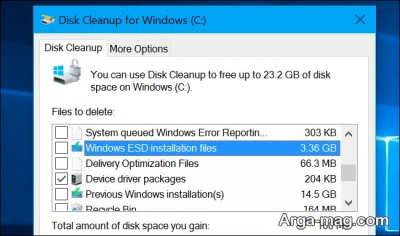
فایل های ESD برای بازگردانی رایانه به تنظیمات قبلی کاربرد دارند. با حذف این موارد، فضای بیشتری ایجاد می شود ولی امکان ریست سیستم عامل نخواهد بود. از این رو برای بازگشت به نسخه های قبلی ویندوز، بایستی فایل های نصبی را از اول دانلود کنید. توصیه می شود تنها در شرایط اضطراری این فایل ها را حذف نمایید.
با این وجود اگر این کار را انجام بدهید در آینده خیلی سخت می توانید از قابلیت ریست پی سی بهره بگیرید. همچنین در صورت علاقمندی برای آشنایی با روش حذف فایل های تکراری ویندوز و افزایش طول عمر هارد دیسک روی لینک ها کلیک کنید.
منبع : آرگا