
با نصب داکر روی ویندوز می توانید به سادگی برنامه های خود را در کانتینرهای جداگانه قرار داده و دسترسی راحت تری به آن ها داشته باشید. در این مطلب دو روش انجام این کار آموزش داده می شود.
دو روش نصب داکر روی ویندوز
داکر یا Docker پلتفرم نرم افزاری است که فرایند توسعه، تست و استقرار برنامه ها را ساده و سریع می سازد. این فناوری کمک می کند تا اپلیکیشن ها را در محیط های مختلف به طور یکپارچه اجرا کنند بدون این که نگرانی از بابت تفاوت سیستم عامل ها یا وابستگی ها ایجاد شود.
به این ترتیب نصب داکر این امکان را می دهد که به سادگی برنامه ها را در کانتینرهای جدا قرار داده و راحت تر به آن ها دسترسی یابید. پیش از نصب لازم است چند ویژگی مهم در ویندوز را بررسی کنید. در ادامه مطلب ابتدا به پیش نیازها و سپس دو روش نصب Docker روی ویندوز اشاره می شود.
پیش نیازهای نصب Docker روی ویندوز
پیش نیازها برای نصب Docker روی ویندوز عبارت است از:
- فعال بودن WSL (نسخه 1.1.3.0 یا بالاتر)
- فعال بودن قابلیت Virtualization در قسمت BIOS سیستم
- ویندوز 11 یا 10 – نسخه ۶۴ بیتی
- ۴ گیگابایت RAM
نکته: برای نصب Docker هم می توان از طریق WSL اقدام کرد و هم از طریق Hyper-V. بسته به نیازمندی های خود می توانید از هر یک استفاده کنید. ولی روش پیشنهادی ما استفاده از WSL یا همان Windows Subsystem for Linux است.
چطور WSL را فعال کنیم؟
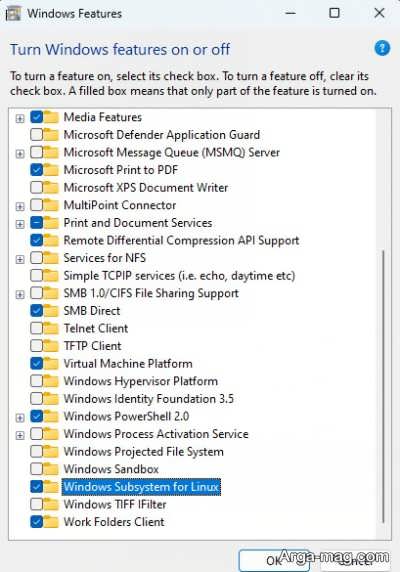
برای فعال سازی WSL روی ویندوز ابتدا Turn windows features on or off را در قسمت Search ویندوز جستجو نموده و سپس گزینه Windows Subsystem for Linux را فعال کنید. پس از کلیک روی گزینه OK سیستم را راه اندازی کنید. در نهایت WSL فعال می شود.
چگونه Docker را روی ویندوز نصب کنیم؟
به منظور نصب Docker دسکتاپ روی ویندوز، دو روش وجود دارد. یکی استفاده از نسخه نصبی و دیگری خط فرمان. مزیتی بین این دو روش وجود ندارد و هر گزینه ای که مایل هستید را می توانید انتخاب کنید.
روش اول:
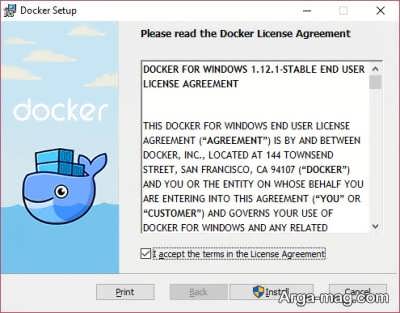
در این روش ابتدا آخرین نسخه Docker دسکتاپ را دانلود کنید. و پس از دانلود، آن را اجرا کرده و مراحل نصب را پیش ببرید. به طور پیشفرض Docker در مسیر C:\Program Files\Docker\Docker نصب خواهد شد.
در یکی از مراحل نصب از شما سوال می شود که بین WSL 2 و Hyper-V کدام حالت را انتخاب می کنید؟بنابراین WSL 2 را انتخاب کرده و به مسیرتان ادامه دهید. اگر روی سیستم شما فقط یکی از این دو حالت فعال باشد، این سوال پرسیده نمی شود.
در صورتی که کاربری به جز ادمین قرار است از داکر استفاده کنید لازم است کاربر مدنظر را به گروه docker-users اضافه نمایید. برای این کار مراحل زیر را دنبال کنید:
- ابتدا به عنوان کاربر administrator وارد Computer Managment شوید.
- سپس به مسیر Local Users and Groups > Groups > docker-users بروید.
- بعد روی docker-users کلیک راست کرده و Add to Group را انتخاب کنید.
- در ادامه کاربر مورد نظر را انتخاب و اضافه کنید.
- در نهایت سیستم را ریستارت نمایید.
روش دوم:
برای نصب Docker از طریق خط فرمان، ابتدا فایل نصبی را دانلود کنید و سپس دستور زیر را اجرا نمایید:
در صورت استفاده از محیط PowerShell دستور زیر را وارد کنید:
Start-Process ‘Docker Desktop Installer.exe’ -Wait install
در صورت استفاده از محیط CMD دستور زیر را وارد کنید:
start /w “” “Docker Desktop Installer.exe” install
برای اضافه کردن کاربر مورد نظر به docker-users دستور زیر را وارد کنید:
net localgroup docker-users <users>/add
منبع : آرگا