برخی کاربران اعلام کرده اند که در مک بوک خود نمی توانند برنامه ورد را به درستی اجرا کنند و با ارور روبرو شده اند. از این رو تصمیم گرفتیم در این مطلب به راه های حل مشکل ورد در مک بوک بپردازیم. با آرگا همراه باشید.
راه های حل مشکل ورد در مک بوک
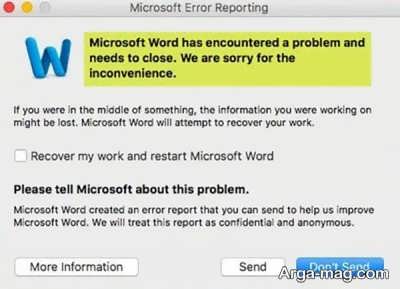
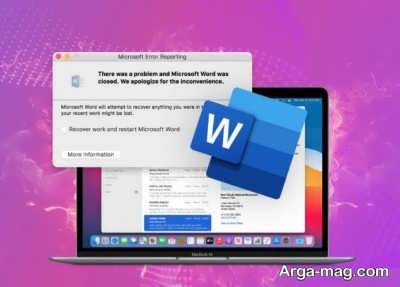
برخی کاربران اعلام کرده اند که در مک بوک خود نمی توانند برنامه ورد را به درستی اجرا کنند و با ارور روبرو شده اند. قابل ذکر است هر ارور و خطای برنامه ورد در مک بوک راه حل مخصوص خود را دارد ولی یکی از رایج ترین ارورها زمانی است که روی یک فایل ورد کلیک می کنید و به جای اجرای برنامه ارور زیر ارائه می شود:
Microsoft Word has encountered a problem and needs to close “مایکروسافت ورد با مشکل مواجه شده است و باید بسته شود”
به این ترتیب اگر شما هم با این خطا در اجرای برنامه ورد در مک بوک روبرو هستید و به دنبال مشکل مذکور می باشید با ادامه مطلب همراه ما باشید. همچنین در صورت تمایل برای آشنایی با حل مشکل ورد در ویندوز ۱۰ و مشکل بازنشدن فایل ورد از این مقالات هم بازدید نمایید.
از روش Force Quit استفاده کنید.
یک راه حل این مشکل بستن و راه اندازی مجدد مایکروسافت ورد در مک با Force Quit می باشد. برخی اوقات بستن و اجرای مجدد فایل ورد می تواند به حل خطای ورد در مک کمک نماید. معمولا هنگام بروز این مشکل، با زدن دکمه ضربدر برنامه ورد در مک بسته نمی شود.
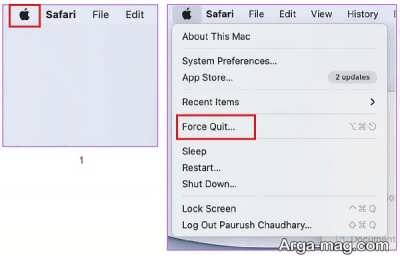
در این شرایط بایستی از روش Force Quit استفاده کنید. به این ترتیب ابتدا روی ایکون اپل در سمت چپ کلیک کنید و در ادامه از منوی ظاهر شده گزینه Force Quit را انتخاب کنید. سپس پنجره ای با عنوان Force Quit Applications نمایش داده می شود.
در اینجا برنامه Microsoft word را انتخاب و در ادامه روی گزینه Force Quit کلیک کنید.
تنظیمات ورد را بازنشانی کنید.
یک راه حل عالی برای رفع مشکل ورد در مک این است که تنظیمات مایکروسافت ورد را بازنشانی کنید. گاهی اوقات ممکن است عمدا یا سهوا تنظیماتی روی ورد اعمال شده باشد که سبب بروز این مشکل بشود.
از این رو با ریست کردن ورد مک، تنظیمات آن به حالت اول باز می گردد و به احتمال قوی مشکل هم رفع می شود. از این رو یک راه ساده ریست کردن ورد در مک است که در ادامه مراحل انجام این کار ارائه می شود:
برای شروع ابتدا از همه برنامه های روی دستگاه خارج گردید.
سپس به منو GO رفته و در منو Home به بخش Library بروید. دقت کنید اگر سیستم عامل مک از OS X 10.7 بالاتر باشد نیاز است اول کلید OPTION را نگه داشته بعد Library را انتخاب کنید.
در ادامه به پوشه Preferences رفته و فایل com.microsoft.Word.plist را انتخاب کنید. بعد روی صفحه دسکتاپ کات نمایید. دقت کنید اگر فایلی با این عنوان مشاهده نشد عبارت com.microsoft.Word.prefs.plist را جستجو و آن را کات کنید و روی دسکتاپ انتقال دهید.
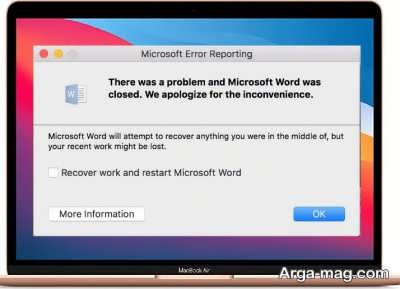
بعد از این کار فایل پیش فرض ورد را از پوشه اصلی آن خارج نمایید. اکنون کافی است روی فایل ورودی که مشکل داشت کلیک تا وارد آن بشوید. به این علت که فایل پیش فرض آن وجود ندارد یکی دیگر با تنظیمات اولیه اش ایجاد کرده و به احتمال قوی به آن وارد می شوید. ولی در صورت مشاهده خطا روش های بعدی را امتحان کنید.
یک حساب جدید ایجاد کنید.
یک حساب کاربری دارای مشکل می تواند سبب بروز خطا در مک بوک شود. از این رو ممکن است حساب کاربری شما هنگام نصب ورد روی مک بوک مشکل داشته باشد. به منظور حل این مشکل در مک بهتر است یک حساب کاربری جدید ثبت کنید و سپس به اکانت جدید خود وارد شوید.
بعد از آن روی فایل ورد مدنظر کلیک و آن را اجرا کنید. به احتمال زیاد با این کار فایل ورد اجرا شود زیرا در اکثر مواقع مشکلات مربوط به تحریم ها سبب قفل شدن همه فایل های ورد می شود و با تعویض آن با یک اکانت مجددا به فایل های سند خود دسترسی پیدا می کنید.
از clean boot کمک بگیرید.
گاهی اوقات دو نرم افزار به علت شباهت داشتن کدهای آن ها با هم تداخل پیدا می کنند. در این موارد ممکن است با خطای اجرا نشدن ورد در مک روبرو شوید. در این شرایط بهتر است به سیف مود یا safe mode وارد شده و اطلاعات پیش فرص آن را از طریق clean boot حذف کنید.
البته این روش کمی تخصصی بوده از این رو پیشنهاد می شود در صورتی که کاربر حرفه ای مک هستید آن را استفاده کنید.
از قابلیت Repair Disk Permissions استفاده کنید.
یکی از ویژگی های کاربردی سیستم عامل مک بوک، امکان عیب یابی و رفع مشکل خودکار این سیستم عامل می باشد. وقتی قادر نباشید ایراد و مشکل سیستم خود را پیدا کنید بهتر است از قابلیت Repair Disk Permissions کمک بگیرید.
این قابلیت به طور خودکار همه دستگاه را بررسی نموده و اگر مشکلی وجود داشته باشید تا حدی می تواند آن را برطرف نماید. در ادامه مراحل انجام این کار ارائه می شود.
- ابتدا به منو GO رفته و در منو Home به بخش Library بروید.
- سپس برنامه Disk Utility را اجرا نمایید.
- اکنون هاردی که در آن برنامه ورد را نصب نموده اید، انتخاب کنید.
- سپس روی تب First Aid کلیک کنید.
- سپس روی Repair Disk Permissions کلیک کنید.
- در ادامه صبر کنید تا فرایند بررسی و رفع مشکل مک تمام شود. بعد از اتمام این کار روی فایل ورد مدنظر کلیک تا ببینید اجرا می شود یا نه. به احتمال قوی برنامه ورد اجرا خواهد شد.
برنامه ورد را حذف و دوباره نصب کنید.
در صورتی که راه حل های بالا در رفع مشکل مذکور کمک کننده نبودند پیشنهاد می شود برنامه ورد را در مک یک بار حذف و دوباره نصب کنید. با این کار فایل های ورد که روی سیستم هستند حذف نمی شوند ولی تا زمانی که برنامه ورد را دوبار نصب نکنید، قابل اجرا نیستند.
برخی اوقات ممکن است مشکل سیستمی در ورد وجود داشته باشد به همین علت با حذف و نصب مجدد این برنامه امکان رفع مشکل آن ایجاد می شود. از این رو ابتدا برنامه ورد را حذف و سیستم مک خود را ریست کنید.
در ادامه پس از راه اندازی سیستم به نصب برنامه ورد اقدام کنید. در ضمن می توانید در سیستم عامل مک همانند ویندوز از فونت فارسی نیز استفاده کنید.
منبع : آرگا