
درایو یا پارتیشن بخشی از فضای هارد دیسک است که ممکن است در ویندوز ۱۱ بخواهید حجم آن را تغییر دهید. در این مطلب دو روش تغییر حجم درایو در ویندوز ۱۱ آموزش داده می شود.
تغییر حجم درایو در ویندوز ۱۱
یک هارد دیسک را می توان به چند درایو تقسیم کرد و از هر یک برای ذخیره سازی انواع فایل ها بهره برد. می توانید اندازه درایوها را مطابق با نیازتان افزایش یا کاهش دهید.
به طور مثال ممکن است حجم درایوی که در آن سیستم عامل نصب شده رو به اتمام بوده و سیستم دچار مشکلاتی مثل کندی سرعت شود. از این رو در این مطلب قصد داریم شما را با دو روش تغییر حجم درایو در ویندوز ۱۱ آشنا نماییم تا به کاهش یا افزایش فضا اقدام نمایید.
همچنین پیشنهاد می شود از مقالات پارتیشن بندی ویندوز ۱۱ و بهبود عملکرد ویندوز ۱۱ نیز بازدید نمایید.
روش اول از طریق Disk Management
برای تغییر فضای درایو در ویندوز ۱۱، از ابزار Disk Management استفاده می شود. بدین منظور مراحل زیر را دنبال کنید.
۱. ابتدا عبارت Disk Management را در نوار جستجو ویندوز تایپ نموده و برنامه Create and format hard disk partitions را اجرا کنید.
۲. بعد روی درایو مدنظر برای تغییر حجم کلیک راست نموده و گزینه Extend Volume یا Shrink Volume را انتخاب نمایید. در صورتی که فضای خالی کافی در کنار درایو مدنظر بود می توانید به کمک این ابزار حجم آن را افزایش دهید. در غیر این صورت ممکن است به حذف یا درایو دیگر یا استفاده از نرم افزارهای جانی مدیریت پارتیشین داشته باشید.
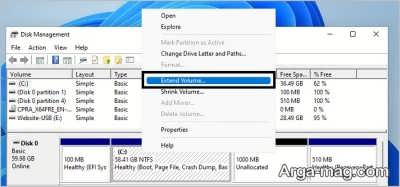
۳. اگر قصد افزایش حجم درایو را دارید روی درایو مورد نظر کلیک راست نموده و گزینه Extend Volume را انتخاب نمایید. در ویزارد Extend Volume فضای خالی مدنظر را انتخاب که معمولا به صورت پیش فرض انتخاب شده بعد روی Next و سپس Finish کلیک کنید.
۴. اگر قصد کاهش حجم درایو مورد نظر را دارید روی آن کلیک راست نموده و گزینه Shrink Volume را انتخاب و در ویزارد Shrink Volume میزان فضایی که می خواهید از درایو کم شود را به مگابایت وارد کنید. بعد روی Shrink کلیک کنید.
می توانید برای انجام این مراحل به شیوه دیگری هم عمل کنید.
- ابتدا در دسکتاپ روی This PC کلیک راست نموده و گزینه Manage را انتخاب کنید.
- سپس روی Disk Management کلیک کنید.
- بعد پارتیشن مد نظر را جهت تغییر حجم انتخاب کنید، روی آن کلیک راست کرده و گزینه Shrink Volume را برای کاهش اندازه انتخاب کنید و اگر می خواهید حجم پارتیشن را افزایش دهید، گزینهExtend Partition را انتخاب کنید.
- فضایی که می خواهید تغییر یابد را وارد و روی Shrink کلیک کنید. دقت کنید واحد مگابایت است، به طور مثال، اگر می خواهید ۱۰ گیگابایت از حجم درایو کم کنید، باید ۱۰۲۴۰ را وارد نمایید.
چند نکته مهم
پارتیشن بندی ویندوز ۱۱ از طریق ابزارهای مختلفی قابل اجرا می باشد ولی بهتر است از ابزار اصلی ویندوز یعنی Disk Management استفاده شود. زیرا روش آسان و سریعی برای این کار است. در این راستا به نکات زیر هم دقت نمایید:
- به منظور افزایش حجم یک درایو، بایستی فضای خالی unallocated در کنار آن داشته باشید. اگر فضای خالی کافی وجود ندارد می توانید یک درایو غیر ضروری را به کمک گزینه Delete Volume در Disk Management حذف نمایید. یا این که از نرم افزارهای جانبی مدیریت پارتیشن استفاده کنید.
- لازم است درایو مدنظر باید با سیستم NTFS یا ReFS فرمت شده باشد.
- به کمک نرم افزارهای جانبی مدیریت پارتیشن می توانید محدودیت های فضای خالی یا فرمت درایو را عبور کنید ولی توصیه می شود ابتدا از اطلاعات خود بکاپ بگیرید.
- زمانی که اقدام به پارتیشن بندی هارد ویندوز می کنید اگر درایوهای ساخته شده Primary باشد دقت کنید که مجموع این پارتیشن های Primary از سه عدد بیشتر نباشد. زیرا با دنبال کردن مراحل اشاره شده حین ساخت پارتیشن چهارم اخطاری صادر می شود که هارد از حالت Active خارج شده و به Dynamic تغیر ماهیت می دهد. در نتیجه ویندوز عملا قابل استفاده نیست. به این ترتیب مجبور خواهید شد کل هارد را فرمت نمایید. از این رو دقت کنید بعد از ساخت سه پارتیشن در حالت Primary ، پارتیشن چهارم در حالت Logicaly ساخته شود.
روش دوم از طریق Storage management
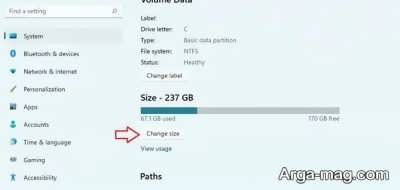
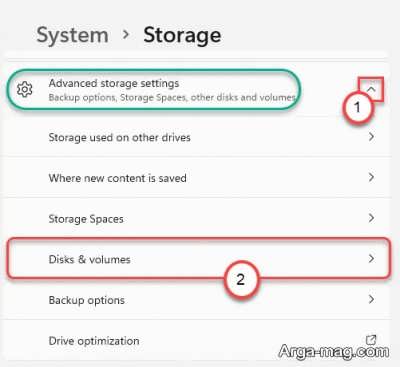
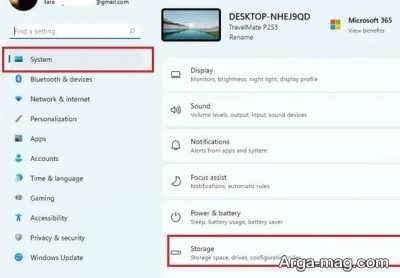
در این روش به منظور تغییر حجم درایو روی آیکون Start کلیک راست و گزینه تنظیمات یاSettings را انتخاب کنید. سپس در قسمت System روی گزینه Storage کلیک کنید. در زیر بخش Storage management گزینه Advanced storage settings را انتخاب کنید.
سپس روی Disks & volumes کلیک کنید. بعد روی پارتیشنی که قصد تغییر حجم آن را دارید کلیک کرده و گزینه Properties را انتخاب کنید. سپس روی Change size در زیر بخش Size کلیک کنید.
جهت کاهش حجم درایو مورد نظر میزان فضایی که می خواهید از پارتیشن کاسته شود را بر طبق مگابایت وارد کرده و روی OK کلیک کنید. به این ترتیب مقداری فضای اختصاص نیافته در کنار پارتیشن تشکیل شده که می توان برای مقاصد دیگر استفاده کرد.
ولی اگر قصد افزایش حجم درایو را دارید اطمینان یابید که در کنار درایو مدنظر مقدار فضای تخصیص نیافته وجود داشته باشد وگرنه ممکن است لازم شود اول پارتیشن دیگری را حذف یا کوچکتر نمایید. بعد می توانید مقدار فضای مورد نظر را به درایو یا پارتیشن اضافه کنید.
در ادامه صبر کنید تا فرایند کامل شود. بعد سیستم را ریستارت کرده تا تغییرات کاملا اعمال گردند.
ایجاد پارتیشن یا درایو جدید
باید گفت یکی از اصلی ترین قسمت های مربوط به سیستم عامل، پارتیشن بندی و تغییر حجم ویندوز ۱۱ است که ممکن است برای برخی کاربران چالش برانگیز باشد. هارد دیسک محل نگهداری اطلاعات در رایانه و لپ تاپ می باشد.
در صورتی که اطلاعاتی روی هارد نباشد انجام این کار ساده بوده و حتی می توان کار را مرحله به مرحله چندین بار تکرار کنید.
به منظور ایجاد پارتیشن جدید ابتدا باید ظرفیت یکی از درایوهای فعلی سیستم کاهش یابد تا فضای تخصیص داده نشده ایجاد گردد. برای ایجاد پارتیشن بایستی فضای تخصیص داده نشده به درایوی مجزا تبدیل گردد و یک حرف الفبای انگلیسی به آن اختصاص داده شود.
بعد از انتخاب گزینه Shrink یک درایو یا پارتیشن جدید ایجاد می شود که به علت خام بودن نیاز است یک بار فورمت شود. اسم این درایو باید از حروف a تا z انتخاب گردد. بدین منظور روی پارتیشن خام کلیک راست کرده و گزینه new simple volume را انتخاب کنید.
در ادامه پنجره جدیدی به اسم New Simple Volume Wizard باز می شود که در آن روی گزینه Next کلیک تا به مراحل بعدی بروید. در مرحله Specify Volume Size اگر می خواهید فضای تخصیص داده نشده به درایو جدیدی تبدیل شود تنظیمات را تغییر ندهید.
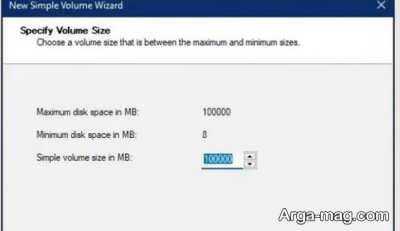
ولی اگر می خواهید بخشی از فضای برای ساخت درایو دیگر باشد می توانید ظرفیت را تغییر دهید و در نهایت روی Next کلیک کنید. همچنین اگر می خواهید حرف اختصاص داده شده به درایو را تغییر دهید روی منو کشویی کلیک کنید.
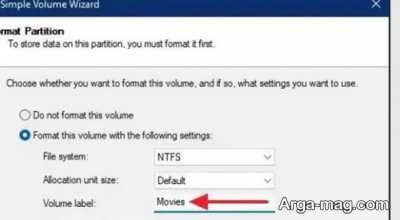
در صفحه باز شده از قسمت لیست کشویی گزینه NTFS را انتخاب و از لیست کشویی دوم نمایش داده شده گزینه Defaults را انتخاب کنید. در قسمت Volume Lable می توانید اسمی برای درایو مدنظر تایپ کنید.
پس از تایپ اسم مدنظر، مربع اول که در کناز آن عبارت Perform a quick format نمایش داده شده را تیک بزنید وسپس روی گزینه Next و در نهایت روی Finish کلیک کنید.
منبع : آرگا