تغییر رنگ اشیا در فتوشاپ تنها در دو دقیقه انجام می شود و باید بدانید که این کار بسیار ساده خواهد بود و در ادامه این مورد را به خوبی برای تان بیان می کنیم تا بتوانید از پس این مورد به خوبی بر بیایید و با چند تکنیک ساده بتوانید هر رنگی را که می خواهید روی عکس ها بیاورید.
نحوه تغییر رنگ اشیا در فتوشاپ با چند روش مختلف
تغییر دادن رنگ در برنامه فتوشاپ بسیار ساده می باشد و می توان گفت که با چند روش می توانید این کار را انجام دهید که تمامی روش ها را بررسی می کنیم و هر روشی که دوست دارید را می توانید برای این مورد انتخاب نمایید.
تغییر رنگ با گزینه Color replacement Tool
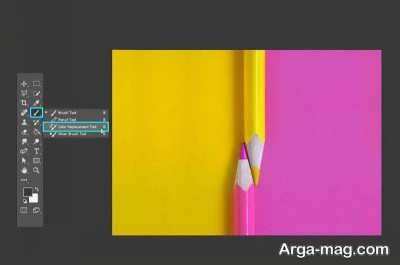
Color replacement Tool یکی از ابزار های خاص برای تغییر دادن رنگ در فتوشاپ می باشد و به شما این امکان را خواهد داد تا هر ناحیه ای را با رنگ های دلخواه پر نمایید و این گزینه در پشت Brush TooL در پنل TooL قرار می گیرد. این روش ساده می باشد ولی اثرات بدی را نیز روی عکس خواهد داشت و در پروژه های حرفه ای کم تر از این مورد استفاده می گردد زیرا می تواند پیکسل های اصلی روی تصاویر را تغییر داده و بهتر است از این مورد استفاده نشود. با این حال روش استفاده از این ابزار به صورت زیر می باشد :
- گزینه Color replacement Tool را از بخش Tool انتخاب نمایید.
- در واقع این ابزار کاری مشابه با براش دارد و خیلی راحت نمی توانید از آن استفاده نمایید و با گرفتن دکمه alt و حرکت دادن موس به سمت راست می توانید آن را بزرگ تر نمایید و اگر موس را به سمت چپ ببرید می توانید قلمی نرم و یا خشک تری را انتخاب کنید.
- در مرحله بعدی باید ابزار Color replacement Too را روی شکل مورد نظر بکشید و رنگ های این بخش معمولا تنظیم شده می باشند و باید از پنل رنگ ها رنگ مورد نظر خود را انتخاب نمایید و بعد این کار را انجام دهید.
- مرحله آخر برای تغییر رنگ اشیا در فتوشاپ این است که حاشیه کار ها را نیز تمیز نمایید و باید بدانید که این بخش ها اگر خوب رنگ نشوند امکان شناسایی شدن نیز وجود دارد و باعث می شود تا کیفیت عکس های تان به شدت کاهش پیدا نماید.
- برای تمیز کردن حاشیه عکس ها از رنگ های قبلی باقیمانده باید به بخش Options Bar بروید و کمی تنظیمات این بخش را تغییر دهید.
- در این بخش باید مقدار Tolerance را که معمولا روی 30 درصد نمی باشد را تغییر داده و عدد را به 50 درصد برسانید. این کار به شما این امکان را خواهد داد که Color replacement Too بتواند طیف بسیار بیش تری را انتخاب کرده و هر بخشی را که دوست دارید را تغییر رنگ دهید.
باید در نظر بگیرید که با این ابزار ساده و کاربردی توانسته اید به روش ساده و غیر حرفه ای رنگ هایی را در فتوشاپ تغییر دهید و البته که در این زمینه روش های دیگر و حرفه ای تری نیز وجود دارد که در ادامه آن ها را نیز برای تان مورد بررسی قرار خواهیم داد تا با این موارد نیز آشنا گردید.
راهی ساده برای تغییر رنگ
تغییر رنگ اشیا در فتوشاپ با روش دیگری نیز امکان دارد و باید بدانید که می توانید از گزینه هایی مانند Channel mixer یا Hue/ Saturation یا Color Balance استفاده کرده و این مورد می تواند یک روش غیر مخرب به شمار رود و باعث می شود تا شما بتوانید کنترلی کامل روی همه چیز داشته باشید. در ادامه مراحل این مورد را نیز برای تان مورد بررسی قزرار خواهیم داد.
- ابتدایی ترین کاری که در این زمینه می توانید انجام دهید استفاده از گزینه Hue و Saturation می باشد باید در ابتدا بخش های مورد نظر را که می خواهید رنگ آن تغییراتی داشته باشد را با گزینه Selection tools انتخاب نمایید. برای این مورد کافی است تا ابزار مجیک را انتخاب کرده و ناحیه مورد نظر را انتخاب کنید.
- برای این که مطمئن شوید که انتخاب شما کامل انجام شده است می توانید به منوی انتخاب بروید و از آن بخش گزینه Modify را انتخاب کرده و اصلاحات لازم را نیز انجام دهید. اگر انتخاب های تان بزرگ تر بود می توایند گزینه Expand را انتخاب کرده و از گزینه Feather برای نرم تر شدن لبه های کار استفاده نمایید.
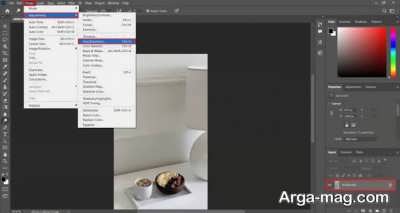
- برای این که تغییرات رنگی را اعمال نمایید باید از تب image گزینه Adjustments و بعد از آن گزینه Hue/Saturation را انتخاب کرده و از بخش پایین صفحه گزینه ای شبیه به دایره انتخاب کرده و بعد Hue/Saturation را برگزیده و از شرت کات با Ctrl+u استفاده نمایید.
- این حالت تنها در صورتی درست می باشید که لایه شما اسمارت آیجکت باشد و بعد از آن می توانید لایه ماسک را مشاهده کرده و تغییراتی که می خواهید را اعمال کنید و باید در نظر داشته باشید که اگر یک لایه معمولی دارید امکان بازگشت به حالت ابتدایی بعد از تغییرات برای تان وجود ندارد.
- بعد از انتخاب کردن Hue/Saturation تنها کاری که باید انجام دهید این است که دستگیره ها را تغییر داده و به رنگ مورد نظر خود برسید.
- اگر بخشی که انتخاب کرده اید اشتباها رنگ شده است می توانید در حالی که روی لایه ماسک هستید با براش مشکی رنگ ها را پاک کرده و هر بخشی که نیاز است را تغییر دهید.
بهترین راه برای تغییر رنگ اجسام در برنامه فتوشاپ
تغییر رنگ اشیا در فتوشاپ یکی از مهم ترین نکته هایی می باشد که در حین کار کردن با این برنامه باید یاد داشته باشید و این موضوع را باید بلد باشید که این کار را شما می توانید با دو روش Color replacement Too و Hue/Saturation انجام دهید. روش Hue/Saturation حرفه ای تر می باشد و باید در نظر بگیرید که این مورد به هیچ عنوان نمی تواند عکس های شما را خراب کرده و یا تغییراتی را روی پیکسل کار ها ایجاد نماید و با این حال باید بدانید که این مورد برای پروژه های خیلی حرفه ای توصیه می شود و کمی سخت و زمان بر خواهد بود. این گزینه امکان این را به شما می دهد که هر زمان که خواستید پروژه را به حالت ابتدایی بازگردانده و همچنین از این مورد بیش تر در حوزه عکاسی و تولید محتوا استفاده می شود.

گزینه Color replacement Too برای تغییر رنگ دادن اشیا می تواند بسیار ساده و کاربردی باشد و اگر به تازگی فتوشاپ را آمئوخ0ته اید می توانید از این مورد استفاده کنید و این مورد را نیز باید بدانید که این گزینه ها بیش تر تمرینی هستند و به هیچ عنوان برای روژه ها استفاده نخواهند شد. این گزینه ساده تر بوده و زمان سریع تری می توانید از آن ها استفاده کنید و چون این مورد به پیکسل های اصلی تصاویر آسیب میزند مخرب به مشار می رود و بهتر است استفاده نشود. در ادامه می توانید با کلی کردن بر روی لینک های کلید های میانبر در فتوشاپ و تغییر رنگ آسمان در فتوشاپ اطلاعاتی بیش تر در این زمینه ها کسب کنید.
منبع : آرگا