یکی از مواردی که کاربران مک را هنگام استفاده از رایانه شخصی شان دچار سردرگمی می کند، ساعت و تاریخ مک می باشد. از این رو در مقاله پیش رو قصد داریم شما را با نحوه تنظیم ساعت وتاریخ مک آشنا نموده تا این مشکل برطرف شود.
نحوه تنظیم ساعت و تاریخ مک
اگر ساعت مک شما زمان دقیق را نمایش نمی دهد یا می خواهید تاریخ و ساعت مک را تغییر دهید، ولی با انجام این کار آشنایی ندارید، در این مطلب نحوه تنظیم ساعت و تاریخ مک ارائه می شود. خوشبختانه انجام این کار در مک ساده است. باید گفت تاریخ و ساعت در مک یکی از مواردی است که موجب سردرگمی کاربران حین استفاده از رایانه شخصی می شود.

همانطور که اطلاع دارید مک بوک های اپل همچون سایر رایانه های شخصی، می توانند ساعت و تاریخ را به طور ۲۴ ساعته و به صورت دوازده ساعته نمایش بدهند. نمایش ساعت به شکل ۲۴ ساعته برای بعضی کاربران ناخوشایند و گمراه کننده است.
از سویی برخی کاربران عنوان ای ام و پی ام را در نحوه نمایش دوازده ساعته گم می کنند. برای رفع این مشکل می توان از شخصی سازی ساعت و تاریخ در مک استفاده نمود. به عبارتی در مورد نمایش تاریخ، معمولا کشورهای غربی اول ماه را نوشته بعد از آن روز و سال را درج می کنند.
عدم آشنایی کاربران با این روش نوشتن تاریخ می تواند سبب سردرگمی و اشتباه شود. همانطور که می دانید کاربران ایرانی همچون بسیاری از کشورها، تاریخ را به ترتیب روز/ماه/ سال می خوانند که این موضوع در رایانه های مبتنی بر مک او اس باعث بروز مشکلات مختلفی می شود.
خوشبختانه در همه رایانه های شخصی از جمله مک بوک اپل؛ برای آن دسته از کاربرانی که تمایلی به این شکل از تاریخ ندارند، این امکان فراهم شده که تاریخ و ساعت را با توجه به خواست و سلیقه خود شخصی سازی نمایند. شخصی سازی تاریخ و ساعت مک با تغییر کوچکی در بخش تنظیمات سیستم عامل مک او اس قابل انجام است.
۱. برای تغییر ساعت در مک بوک به قسمت Apple menu > System Settings>General رفته و گزینه Date & Time را انتخاب نمایید. برای باز کردن Apple menu روی آیکون اپل در گوشه سمت چپ بالای صفحه اصلی کلیک نمایید.
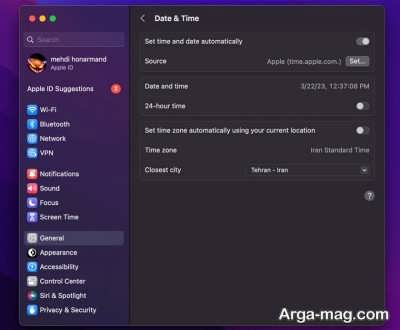
۲. سپس قفل صفحه امنیتی را در گوشه سمت چپ پایین باز نموده و اطلاعات کاربری تان را وارد کنید. بعد گزینه Set Date and Time Automatically را فعال نمایید.
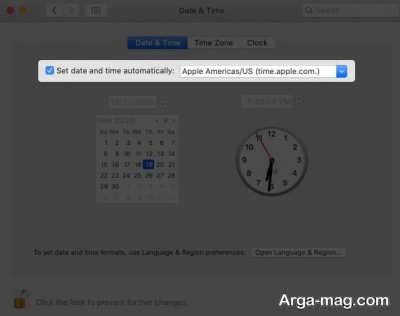
۳.در صورتی که به اینترنت اتصال دارید، تاریخ و زمان درست به طور خودکار تنظیم می گردند. با این وجود اگر منطقه زمانی یا محل زندگی شما با لوکیشنی که در آن هستید، تفاوت دارد، احتمالا مجبور شوید آن را به طور دستی تغییر بدهید.از طرفی اگر مک بوک به نت متصل نبود، سیستم تاریخ و ساعت مناسب را به صورت خودکار انتخاب نمی کند.
چرا که جایی برای جمع آوری داده ها ندارد. در این صورت بایستی ساعت را به شکل دستی تنظیم نمایید.
منبع : آرگا