
امکان گرفتن اسکرین شات در ویندوز ۱۰ را مدیون قابلیت های متفاوت این سیستم عامل هستیم. ویندوز ۱۰ در کنار فیلم برداری از محیط ویندوز و صفحه مانیتور، روش اسکرین شات را نیز وسیع کرده است.
برای گرفتن اسکرین شات در ویندوز ۱۰ روش های متفاوتی وجود دارد. همه ما ممکن است زمانی به گرفتن این تصاویر در ویندوز نیاز داشته باشیم. ضمن اینکه این تصاویر بخشی از روند کاری ما را پوشش می دهد. حال اگر شما نیز اقدام به نصب ویندوز ۱۰ نموده اید، این مقاله را از دست ندهید و با نحوه گرفتن عکس از صفحه کامپیوتر یا اسکرین شات آشنا شوید.
نحوه گرفتن اسکرین شات در ویندوز ۱۰
روش Print screen
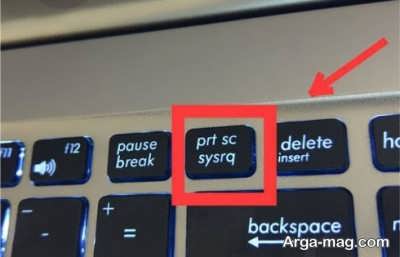
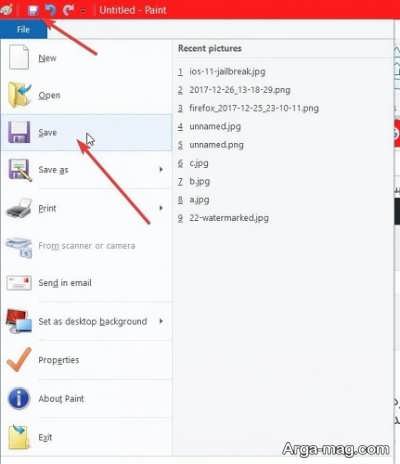
این دکمه بر روی صفحه کلیدها با اسم هایی همچون prtscn، prntscrn یا printscr رویت می شود. این کلید تصویری از صفحه فعلی مانیتور شما می گیرد و در کامپیوتر ذخیره می گردد. در ادامه باید عکس گرفته شده را در محیطی مانند paint یا فتوشاپ و … الصاق یا paste کنید. با این کار امکان ذخیره کردن آن به شکل فایل فراهم می گردد. بعد از زدن کلید print screen بلافاصله برنامه نقاشی را اجرا و سپس کلید ctrl+v را برای نمایش تصویر در paint بزنید. عکس را ذخیره کنید. با فشار دادن همزمان کلیدهای ویندوز +shift+s تکه ای از صفحه را انتخاب و به حافظه کامپیوتر انتقال و به صورت بالا در برنامه نقاشی ذخیره سازید.
لوگوی ویندوز
در این روش با فشردن کلید لوگوی ویندوز(دکمه ویندوز)+prtscn عکس گرفته و ذخیره می گردد. کلید لوگوی ویندوز را همزمان با کم کردن صدا فشار دهید. عکس گرفته خواهد شد. این فایل ها در آدرس c:/users/username/pictures/screenshots ذخیره می گردد.
روش Snipping Tool
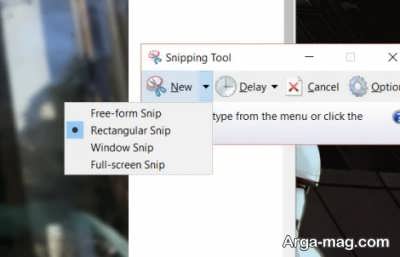
برای گرفتن اسکرین شات در ویندوز ۱۰, روش های قدیمی نیز کاربرد دارند. برای این کار کافی است برنامه snip را در منو استارت اجرا کنید. بعد از اجرای برنامه Snipping Tool، دکمه New را فشار دهید تا اسکرین شات بگیرد و ذخیره کند.
روش Game Bar
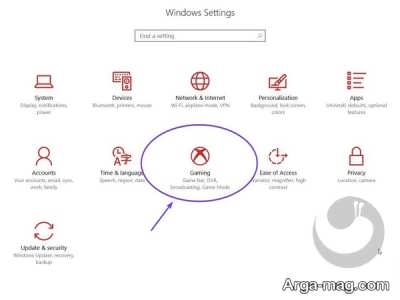
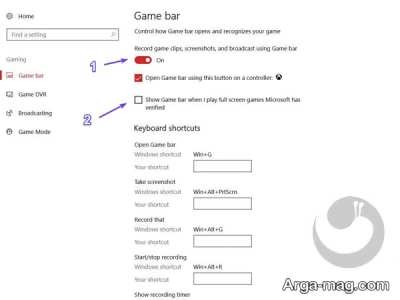
برای ضبط فیلم و همچنین گرفتن اسکرین شات از بازی ها، گزینه ای به نام Gaming در قسمت تنظیمات ویندوز موجود می باشد. اگر این گزینه وجود نداشته باشد، یعنی ویندوز شما قدیمی است. بعد از اجرای برنامه، گزینه record game clips screenshots and broadcast using Game bar را فعال کنید. ضمن اینکه تیک گزینه show game bar when i play full screen را حذف کنید. در همین پنجره قسمتی به نام keyboard shortcut وجود دارد که کلیدهای میانبر برای استفاده از این حالت تعبیه شده است. برای گرفتن اسکرین شات در ویندوز ۱۰ با این روش باید برنامه بازی یا پنجره فعال و… در حال اجرا داشته باشید. بعد از فشار دادن کلیدهای ترکیبی ویندوز+G پنجره ای باز خواهد شد که در آن باید روی گزینه yes this is game کلیک کنید. محل ذخیره فایل در آدرس c:/users/username/videos/captures قرار دارد.
اپلیکیشن های دیگر
تا کنون روش های ساده بدون نیاز به اجرای نرم افزار را در اختیار شما قرار داده ایم. ضمن اینکه برای گرفتن اسکرین شات برنامه های زیادی طراحی شده است. برنامه ShareX یک برنامه عالی و حرفه ای برای اسکرین شات می باشد که دانلود آن به صورت رایگان انجام می شود.
امیدواریم مطلب گردآوری شده شما را به خوبی با روش های گرفتن اسکرین شات در سیستم عامل ویندوز ۱۰ آشنا کرده باشد و به راحتی بتوانید این اسکرین شات را تهیه کنید. در صورت تمایل می توانید با کلیک بر روی دیجیتال و مراجعه به این بخش از دیگر آموزش های مفید و کاربردی در این زمینه دیدن نمایید.
منبع : آرگا