ممکن است حین استفاده از ویندوز 10 بخواهید با کلیدهای دیلیت یا شیفت دیلیت فایل دانلودی را حذف کنید ولی امکان حذف آن وجود ندارد. بنابراین اگر به دنبال راهکاری برای حل مشکل پاک نشدن فایل در ویندوز 10 هستید با ادامه مطلب همراه ما باشید.
حل مشکل پاک نشدن فایل در ویندوز 10
برخی اوقات ممکن است حین استفاده از ویندوز، فایلی را با هر پسوندی دانلود کرده ولی وقتی می خواهید آن را حذف کنید این امکان وجود ندارد. بنابراین شاید تصور کنید که فایل مخرب در سیستم وجود دارد.
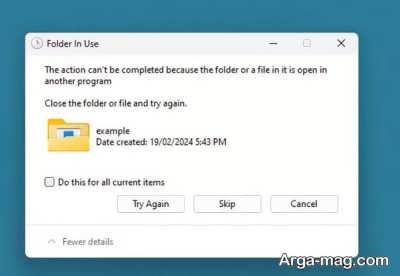
اگر فایل یا پوشه مدنظر در ویندوز 10 پاک نمی شود و ارور می دهد و به دنبال راهی برای حل مشکل پاک نشدن فایل در ویندوز 10 هستید باید بدانید که جای نگرانی نیست و به راحتی می توانید فایل هایی که به این شکل قابل حذف شدن نیستند را با چند کلیک از سیستم پاک کنید.
با ادامه مطلب همراه ما باشید تا راهکارهای حل مشکل پاک نشدن فایل در ویندوز 10 را فرا بگیرید. همچنین پیشنهاد می شود از مقالات کند شدن ویندوز 10 و بالا نیامدن ویندوز 10 نیز بازدید کنید.
بستن فایل و پاک کردن دوباره آن
باید اشاره کرد گاهی علت پاک نشدن فایل در ویندوز این است که فایل مدنظر در مسیری به جز مسیر نصب آن قرار دارد. این مسئله سبب می شود فایل یا پوشه ای که حاوی آن فایل است توسط برنامه قفل شده و وقتی برنامه باز است نتوان هیچ تغییری مانند تغییر اسم، جابجایی یا حذف فایل و پوشه را انجام داد.
زیرا وقتی برنامه در حال کار است بخواهیم فایل را به طور ناگهانی حذف کنیم، برنامه از کار می افتد. و اگر این برنامه جزو برنامه های حیاتی ویندوز باشد، روند کار سیستم هم مختل می شود. بنابراین ویندوز از تغییر نام، جابجایی یا پاک کردن یک فایل یا پوشه در این شرایط جلوگیری می کند.
بنابراین باز بودن فایل یک دلیل عدم پاک شدن آن از ویندوز است. در این شرایط فولدر یا فایل مدنظر را ببندید و دوباره به پاک کردن آن اقدام کنید. اگر هنگام پاک کردن فایل با پیام خطا روبرو شدید، ابتدا لازم است فایل ها و برنامه های باز را بسته بعد به پاک کردن آن ها اقدام نمایید.
به طور مثال، اگر یک تصویر در برنامه فتوشاپ باز باشد، نمی توان آن را پاک کرد. در این شرایط لازم است ابتدا نرم افزار فتوشاپ را بسته بعد برای حذف فایل اقدام شود. بیشتر نرم افزارها با انتخاب دکمه Exit بسته می شوند.
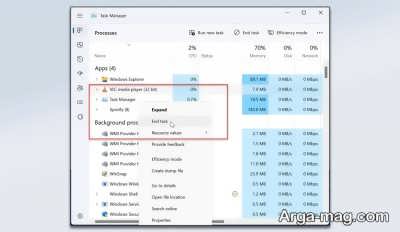
با این وجود اگر ویندوز با مشکل روبرو شده و نمی توانید فایل، فولدر یا برنامه ها را ببندید، لازم است از قسمت تسک مسنجر این کار را انجام دهید. بدین منظور باید کلیدهای Ctrl + Alt + Delete را به طور همزمان روی کیبورد فشار دهید و سپس گزینه Task Manager را انتخاب کنید.
در Task Manager برنامه هایی که در ویندوز باز است را مشاهده و سپس برای بستن آن ها روی دکمه End Task کلیک کنید. بعد از بستن برنامه، نیاز است تا مجددا برای پاک کردن فایل یا پوشه مدنظر اقدام کنید.
ریستارت سیستم
در صورتی که مشخص نیست کدام یک از برنامه های باز در سیستم سبب شده که نتوانید فایل مدنظر را حذف کنید برای حل مشکل، سیستم را ریستارت کنید. در اکثر موارد، ریست سیستم اکثر خطاها و عملکردهای غیر عادی را رفع میکند و سبب می شود مشکل عدم حذف فایل از ویندوز حل گردد.

برخی اوقات بعد از باز کردن برنامه ای خاص، فایل در پروسه نامشخصی قرار می گیرد که در این وضعیت با ریست دوباره سیستم، می توان این فرایندها را متوقف کرده و بعد فایل ها را به راحتی حذف نمایید.
استفاده از Command Prompt
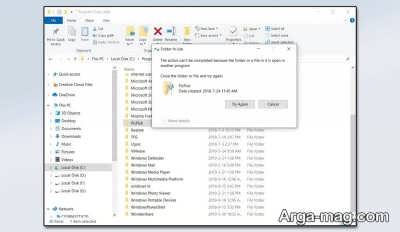
Command Prompt رایانه امکانات متعددی در اختیار می گذارد که می توانید توسط آن به راحتی فایل های غیر قابل حذف ویندوز را حذف کنید. به منظور استفاده از این روش لازم است به بخش استارت ویندوز وارد شده و عبارت Command Prompt یا CMD را در کادر جستجو وارد نمایید و روی برنامه CMD کلیک راست نمایید. سپس گزینه Run as administrator را انتخاب کنید.
با انجام این کار CMD باز می شود و می توانید دستورات متعدد را بدون هیچ محدودیتی در آن اجرا نمایید. به منظور پاک کردن فایل هایی که قابل حذف نیستند مراحل زیر را دنبال کنید:
ابتدا در قسمت Username نام کاربری ویندوز خود، سپس محل قرارگیری فایل و در نهایت اسم فایلی که می خواهید حذف شود را وارد کرده و روی Enter کلیک کنید. به طور مثال اگر بخواهیم فایلی به اسم virus.exe را که در دسکتاپ است حذف نماییم به این صورت تایپ می شود:
del C:\Users\Shiva\Desktop\myFile.txt del C:\Users\Arga\desktop
استفاده از Windows PowerShell
Windows PowerShell دارای عملکرد و قدرتی مشابه CMD در ویندوز می باشد. می توان از طریق آن فرمان های زیادی به ویندوز دارد. اگر می خواهید از Windows PowerShell جهت حذف فایل های ویندوز بهره بگیرید ابتدا لازم است فایلی که می خواهید حذف شود را با استفاده از فایل اکسپلورر پیدا کرده بعد روی آن فایل کلیک راست و سپس Copy as Path را انتخاب کنید.
در ادامه روی منو Start کلیک راست کرده و Windows Terminal (Admin) یا Windows PowerShell (Admin)را انتخاب کنید. سپس دستور del را در ابتدا وارد نموده و با کلیدهای ترکیبی Ctrl + V به وارد کردن آدرس فایلی که قصد حذف آن را دارید، بپردازید، سپس Enter را بفشارید. با این کار PowerShell در ویندوز عمل حذف فایل را انجام می دهد.
Remove-Item C:\Users\Arga\desktop\Test.jpg
استفاده از نرم افزارهای جانبی
راه دیگری که برای رفع این مشکل وجود دارد این است که از نرم افزارهای جانبی برای حذف فایل در ویندوز کمک بگیرید. بدین منظور اپلیکیشن های مختلفی ارائه شده اند که می توانید فایل های غیر قابل حذف را با آن ها در ویندوز حذف کنید. از جمله این برنامه ها عبارت است از:
برنامه IObit Unlocker
یک دلیلی که اجازه پاک شدن فایل در ویندوز را نمی دهد قفل شدن فایل دانلودی است. از این رو توصیه می شود برنامه IObit Unlocker را دانلود و نصب کنید. استفاده از این برنامه بسیار ساده و آسان است.
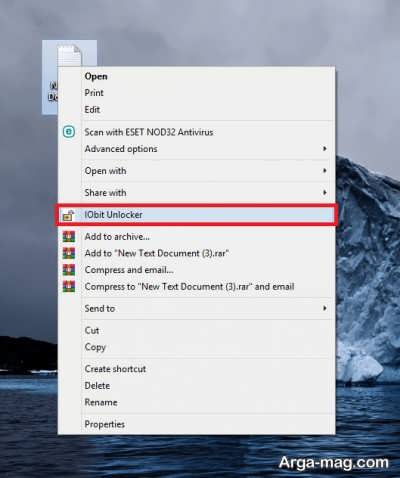
ابتدا به طور رایگاه برنامه را دانلود و نصب کنید. بعد روی فایلی که حذف نمی وشد کیلک راست نموده و گزینه IObit Unlocker را انتخاب کنید. در ادامه پنجره جدیدی اجرا می شود که نشان می دهد فایل مدنظر قفل هست یا خیر.
فرضا فایل نوت پدی دارید که قف بوده از این رو قابل حذف شدن نیست. بنابراین روی گزینه Unlock کلیک تا از حالت قفل خارج شود بعد آن را حذف می کنیم.
برنامه ThisIsMyFile
برنامه ThisIsMyFile نسبت به برنامه قبلی کامل تر بوده زیرا بعد از دانلود و نصب برنامه به آن وارد شده و آدرس پوشه را به آن می دهید. به این ترتیب هم قفل آن باز می شود و هم به طور مستقیم فایل یا پوشه مدنظر حذف می شود.
منبع : آرگا