علل مختلفی سبب بالا نیامدن ویندوز ۱۰ و بروز مشکل در استفاده از این سیستم عامل می شوند. در این مطلب قصد داریم به بررسی این علل و روش های حل مشکل بالا نیامدن ویندوز ۱۰ بپردازیم.
راه های حل مشکل بالا نیامدن ویندوز ۱۰
سیستم عامل ویندوز یکی از سیستم عامل های پرکاربرد در دنیا می باشد و در طول زمان پیشرفت های مختلفی پیدا کرد و باگ های متعدد آن رفع شد. البته برخی کاربران ویندوز ۱۰ با مشکل بالا نیامدن ویندوز روبرو شده که در این مطلب به بررسی علت این مشکل و روش های حل آن می پردازیم.
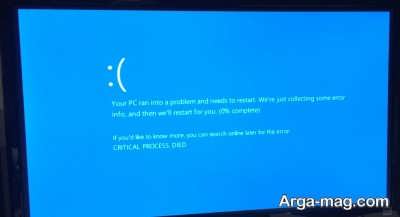
همچنین پیشنهاد می شود در صورت تمایل برای اطلاع از روش حذف آپدیت ویندوز ۱۰ و حل مشکل بلوتوث در ویندوز ۱۰ از این مقالات نیز بازدید نمایید.
۱. باتری لپ تاپ بررسی شود.
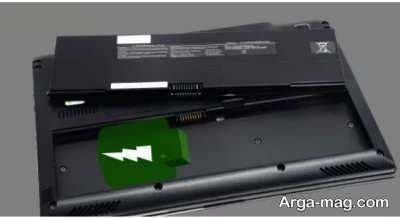
اگر از ویندوز ۱۰ در لپ تاپ بهره می گیرد ممکن است مشکلات مربوط به باتری سبب عدم اجرای ویندوز گردد. بنابراین پیشنهاد می شود ابتدا باتری را خارج کرده و از طریق کابل به برق متصل شوید تا بررسی شود که مشکل مربوط به باتری است یا نه. اطمینان یابید که کابل های مورد استفاده سالم باشند.
در صورتی که مشکل مروبط به منبع تغذیه (باتری یا کابل) باشد با تعویض آن ها ویندوز اجرا می شود. و اگر مشکل حل نشد شاید قطعه دیگری به تعمیر نیاز دارد.
۲. از قابلیت Safe Mode استفاده کنید.
اگر فایل مخرب یا بدافزاری در سیستم وجود دارد که اجازه روشن شدن و بالا آمدن ویندوز را نمی دهد از Safe Mode کمک بگیرید. این قابلیت می تواند هر مشکلی را به راحتی و سریع پیدا کند. رایانه با حداقل درایوهای مورد نیاز و تنها با فایل های لازم راه اندازی می شود.
روش های بسیاری برای دسترسی به Safe Mode یا حالت ایمن وجود دارد ولی از آن جا که مشکل لود نشدن ویندوز وجود دارد می توانید طی مراحل زیر ویندزو را به Safe Mode تغییر دهید:
- ابتدا سیستم را ۳ یا ۴ بار ریستارت نمایید. در هر مرحله بعد از روشن کردن و مشاهده لوگو ویندوز کلید پاور را فشار دهید تا سیستم خاموش شود و دوباره این کار را تکرار کنید.
- در ادامه گزینه بوت نمایش داده می شود. از منو بوت گزینه Troubleshoot را انتخاب و سپس گزینه Advanced options و در آخر گزینه Startup را انتخاب نمائید.
- حالا گزینه ریستارت را برگزینید. با این تفاوت که بایستی گزینه چهارم یعنی Enable Safe mode را انتخاب و بعد سیستم را ریستارت کنید.
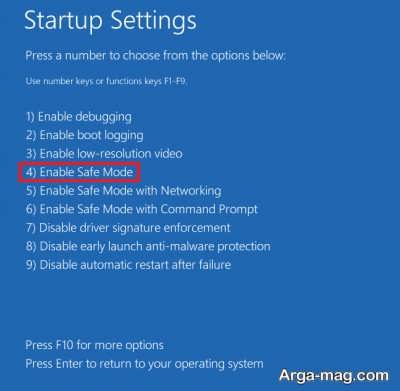
- در ادامه کامپیوتر ریستارت و در حالت Safe mode دوباره روشن خواهد شد.
- پس از روشن شدن ویندوز، به طور کامل با استفاده از Troubleshooter، مشکلات ویندوز را شناسایی و اجازه دهید ویندوز آنها را رفع کتد. در نهایت از حالت ایمن به کمک آموزش های موجود در بستر نت خارج شوید.
۳. از گزینه Startup Repair کمک بگیرید.
ویندوز ۱۰ در زمان رونمایی و عرضه با قابلیت Repair Windows 10 Startup یا تعمیر راه اندازی شد که به کمک این قابلیت می توان در حالت بوت اقدام به استفاده از این ابزار کرده تا همه مشکلات مربوطه اسکن و در صورت وجود مشکلی نسبت به رفع و تعمیر آن اقدام کند.
لازم به ذکر است برای استفاده از ابزار Repair Windows 10 Startup نیاز به سی دی یا فلشی هست که ویندوز ۱۰ در آن وجود دارد. زیرا به علت مشکل ایجاد شده به رایانه دسترسی ندارید. بنابراین ابتدا سی دی یا فلشی که ویندوز ۱۰ در آن وجود دارد را تهیه کنید و بعد مراحل زیر را انجام دهید:
- برای شروع سی دی یا فلش حاوی ویندوز ۱۰ را به لپ تاپ و یا کامپیوتر خود وصل کنید.
- سپس سیستم را روشن کرده و با انجام دستورالعملی که در صفحه اول نوشته شده که گاها فشردن چندین بار کلید Esc است به منو بوت وارد شوید.
- در ادامه صفحه نصب ویندوز اجرا خواهد شد. از این صفحه بر روی گزینه TroubleShoot کلیک کنید.
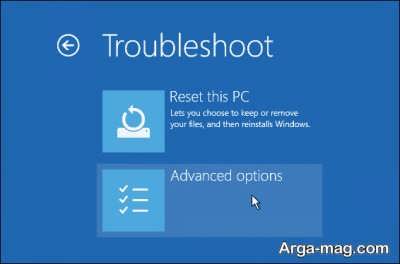
- سپس گزینه Advanced options را انتخاب و در صفحه بعدی گزینه Startup Repair را برگزینید.
- پس از انتخاب این گزینه، ویندوز ریستارت خواهد شد تا تمام مشکلات ویندوز شناسایی و به طور اتوماتیک تعمیر نماید.
۴. همه دستگاه های اکسترنال را از سیستم جدا کنید.
گاهی مواقع ممکن است سخت افزار سیستم در روند معمول لود شدن ویندوز تداخل ایجاد کند. در این حالت، همه دستگاه های متصل به رایانه از جمله اسکنر، اسکنر، دوربین دیجیتال، دی وی دی رام اکسترنال، دستگاه های پخش، هدفون و… را جدا نمایید.
و تنها موس، کیبورد و مانیتور به سیستم باید متصل باشند (در صورت داشتن کامپیوتر). ولی اگر لپ تاپ دارید، باتری لپ تاپ را جدا و سیستم به برق و شارژر متصل نباشد. سپس کلید پاور را به مدت ۱۰ تا ۱۵ دقیقه نگه دارید و بعد مجددا لپ تاپ یا کامپیوتر را به برق متصل کنید تا روشن شود.
۵. اتصالات مادربورد را چک کنید.
برخی مواقع ممکن است به علل از جمله جابجایی، ضربه و … اتصالات سیستم جدا شوند و مشکل عدم لود شدن ویندوز ایجاد گردد. هنگام بروز این وضعیت یک صفحه خالی و سیاه را شاهد هستید که حتی بعد از دقایقی صبر کردن هم این وضعیت ادامه دارد.
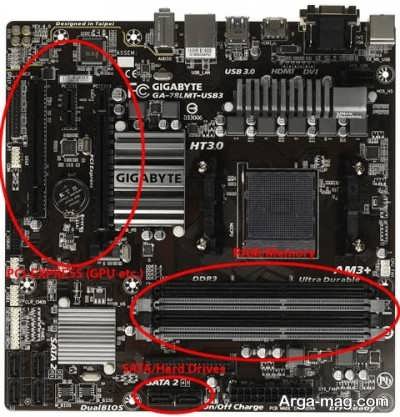
به این ترتیب لازم است سخت افزار سیستم بررسی شود. داخل کیس کامپیوتر باید چک شده تا اگر اتصالی جدا شده وصل گردد. اگر در این زمینه تخصص کافی ندارید سیستم را به یک متخصص کامپیوتر بسپارید.
۶. پیغام ارور کامپیوتر را آنلاین بررسی کنید.
اگر مشکلی برای سیستم ایجاد شود گاهی اوقات با آموزش های ساده قابل رفع نبوده و ممکن است مشکل سخت افزاری جدی ایجاد شده باشد که کامپیوتر آن را با ارائه پیغامی اعلام می کند. بنابراین پیام نمایش درآمده را از طریق جستجوی آنلاین بررسی کنید.
در بستر وب برای حل پیغام های کامپیوتر راه هایی وجود دارد که از طریق آن می توانید مشکل ایجاد شده را برطرف نمایید.
منبع : آرگا