شاید برای شما هم پیش آمده باشد که فیلمی را با گوشی ضبط کرده ولی هنگام پخش در رایانه متوجه شده اید که عمودی است و به چرخاندن نیاز دارد. اگر به دنبال راهی برای حل این مشکل هستید در این مطلب با روش های چرخاندن فیلم در رایانه آشنا می شوید.
روش های چرخاندن فیلم به کمک نرم افزارهای مختلف
شاید برای شما هم پیش آمده باشد که فیلمی را با گوشی ضبط کرده ولی هنگام پخش در رایانه متوجه شده اید که عمودی است و به چرخاندن نیاز دارد. چرخاندن فیلم در رایانه با روش های مختلفی انجام می شود.
معمولا پخش ویدیو در ویندوز به طور پیش فرض با نرم افزار مدیا پلیر صورت می گیرد ولی این نرم افزار برای چرخاندن فیلم گزینه و قابلیتی ندارد. به این ترتیب بهتر است از دیگر برنامه های پخش ویدیو در ویندوز استفاده کنید. در ادامه مطلب با روش های چرخاندن فیلم در رایانه آشنا می شوید.
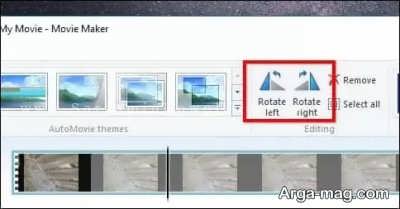
چرخاندن فیلم در رایانه با برنامه VLC
VLC Player یک برنامه پخش ویدیو می باشد که بیشتر فرمت های ویدیویی را پشتیبانی می کند. این برنامه قابلیت های مختلفی دارد که یکی از این قابلیت ها، چرخاندن ویدیوهایی است که به چرخش 180 یا 90 درجه نیاز دارد. برای چرخاندن فیلم در کامپیوتر توسط برنامه VLC Player مراحل زیر را دنبال کنید.
ابتدا برنامه VLC Player را باز کنید.
سپس از منو Tools گزینه Effects and Filters را انتخاب و یا کلیدهای Ctrl+E را همزمان فشار دهید.
در پنجره Adjustments and Effects، از تب Video Effects و در تب Geometrotry ، گزینه Transform را برگزینید.
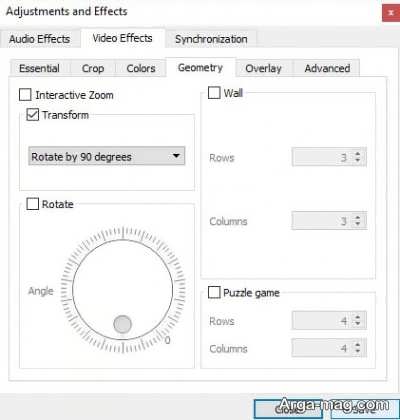
در ادامه میزان و نوع چرخشی را که مناسب فیلم شما است را انتخاب کنید.
اکنون بر روی دکمه Close کلیک نمایید. ولی به خاطر داشته باشید که این چرخش دائمی نیست و برای چرخش دائمی، بایستی فیلم را در زاویه جدید ذخیره نمایید. به منظور ذخیره فیلم به صورت زیر عمل کنید:
- ابتدا از منو Tools گزینه Preferences را انتخاب و در پنجره باز شده گزینه All را فعال نمایید.
- بعد از سمت چپ روی پیکان کوچک در کنار Stream output کلیک نمایید تا منو کشویی باز شده و دوباره بر روی پیکان Sout stream کلیک کنید.
- اکنون با انتخاب Transcode، تیک Rotate video filter را فعال و Save کنید.
- مجددا از منو Media ، گزینه Convert/Save… را انتخاب کنید.
- در ادامه با کلیک بر روی Add… ، فیلم مورد نظر خود را انتخاب و منو کشویی Convert/Save را بر روی Convert قرار دهید.
- سپس از قسمت Browse محل ذخیره فیلم را انتخاب نموده و روی دکمه Start کلیک نمایید.
- تبدیل فیلم با این روش ممکن است دقایقی زمان ببرد. بعد از انجام این مراحل می توانید، فیلم را در زاویه ای که مشخص کرده اید، مشاهده کنید.
چرخاندن فیلم در موبایل به طور آنلاین
اگر از برنامه VLC Player برای پخش فیلم استفاده نمی کنید و تمایل ندارید برای چرخاندن یک فیلم نرم افزار نصب کنید، می توانید این کار را به طور آنلاین انجام دهید. از جمله سایت های آنلاین برای چرخاندن فیلم می توان به rotatemyvideo.net اشاره کرد. برای استفاده از این سایت مراحل زیر را دنبال کنید:
1- ابتدا در این سایت روی دکمه Pick Video کلیک کنید.
2- بعد فیلم مد نظرتان را انتخاب کرده و بر روی Open کلیک نمایید.
3- حالا با فلش هایی که در سمت چپ و بالای کادر هستند، فیلم را به اندازه کافی بچرخانید و سپس بر روی Rotate my video کلیک کنید.
4- در پایان کار می توانید فیلم را دانلود کرده و یا در فیسبوک، یوتیوب و… منتشر نمایید.
لازم به ذکر است سایت های متعددی برای این کار طراحی شده که چرخاندن فیلم در رایانه را ساده تر می کنند. شیوه چرخاندن فیلم در رایانه توسط این سایت ها به صورت مشابه انجام خواهد شد. کاری که فقط باید انجام دهید این است که ویدیو را آپلود نموده و عملیات مدنظر را انتخاب و سپس فیلم تبدیل شده را دانلود کنید.
از دیگر وب سایت ها برای چرخاندن فیلم، سایت ezgif.com می باشد که برای این کار کافی است در این سایت در تب Rotate Video فیلم خود را آپلود کنید.
چرخاندن فیلم در کامپیوتر با برنامه Windows Movie Maker
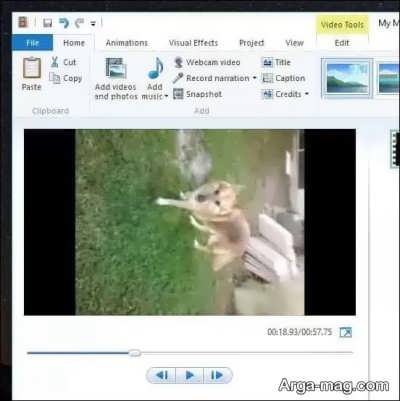
برنامه Windows Movie Maker یکی از نرم افزارهای ساده ای است که می توانید برای چرخاندن فیلم به کار برید. کافی است این برنامه را دانلود نموده و روی سیستم خود نصب کنید. بعد مراحل زیر را برای چرخاندن فیلم مورد نظر دنبال کنید.
- شیوه چرخاندن فیلم در رایانه با استفاده از برنامه Windows Movie Maker به صورت زیر است:
- ابتدا برنامه Windows Movie Maker را اجرا کنید و سپس روی Add video and photos کلیک کنید.
- بعد فیلم مورد نظر را انتخاب و روی Open کلیک کنید.
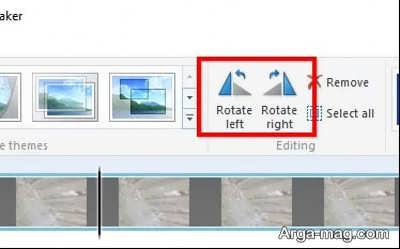
- حالا از بخش Editing جهت چرخش را انتخاب نمایید.
- در ادامه از منو File بر روی Save movie کلیک نمایید.
- سپس گزینه Recommended for this project را انتخاب کنید.
- بعد نامگذاری فایل را انجام دهید و سپس بر روی Save کلیک کنید.
به این راحتی فیلم مدنظر شما در زاویه دلخواه تنظیم می شود و از این به بعد می توانید فیلم را در هر برنامه پخش کننده ویدیو در همان جهت مشاهده کنید.
استفاده از برنامه Photos
برنامه Photos در ویندوز 10 یکی از راه های چرخاندن فیلم بدون نیاز به نصب نرم افزاری دیگر است.
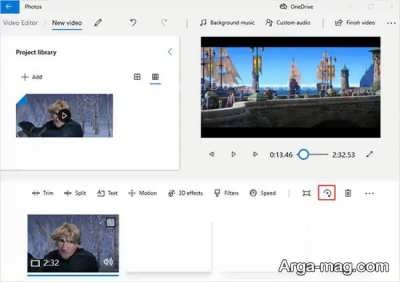
- جهت چرخاندن فیلم با استفاده از نرم افزار Photos اول نام این برنامه را در منو استارت جستجو کرده و آن را اجرا نمایید.
- بعد روی یکی از گزینه های New Video در بالا سمت راست و یا New Video Project در بالا سمت چپ کلیک کنید تا به Start New Video Project برسید.
- سپس روی کلید Add کلیک کنید تا فیلم را به نرم افزار اضافه شود.
- فیلم را در نرم افزار از بخش Project Library به قسمت Timeline بکشید.
- حالا روی دکمه Rotate از نوار ابزار کلیک کنید تا فیلم مورد نظرتان بچرخد.
- در نهایت روی Finish Video کلیک کنید تا فایل ویدیویی ذخیره گردد.
استفاده از برنامه Wondershare Filmora
برنامه Wondershare Filmora قابلیت های متعددی برای ویرایش ویدیو دارد که یکی از آنها چرخاندن فیلم است. به منظور انجام این کار ابتدا برنامه را اجرا کنید.
نرم افزار Wondershare Filmora را اجرا کرده و روی دکمه Full Feature Mode کلیک کنید. بعد فیلم مدنظر را با استفاده از موس به بخش Timeline نرم افزار بکشید. در ادامه یکی از گزینه های چرخش را انتخاب کنید. و در نهایت فرمت خروجی را انتخاب و سپس روی Export کلیک کنید.
در پایان از همراهی شما سپاسگزاریم. همچنین پیشنهاد می شود در صورت تمایل برای آشنایی با روش های افزایش کیفیت ویدیو و افزایش سرعت پخش فیلم از این مقالات نیز بازدید نمایید.
منبع : آرگا