تغییر سرعت فیلم با صوت برای فایل های آموزشی بسیار کاربردی است. اگر روشی را برای افزایش سرعت پخش فیلم در ویندوز یا اندروید جستجو می کنید این مطلب برای شما مفید خواهد بود. با آرگا همراه باشید.
روش افزایش سرعت پخش فیلم در ویندوز و اندروید
تغییر سرعت فیلم با صورت برای فایل های آموزشی بسیار کاربردی می باشد. زیرا ممکن است مدرس یا سخنران با سرعت کمی صحبت کند و این مسئله آزاردهنده باشد. مورد بعدی این که با این کار در زمان هم صرفه جویی می شود.
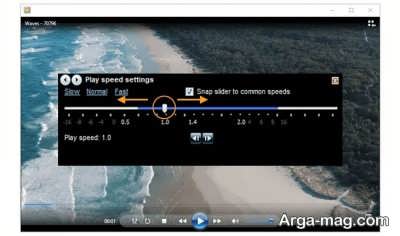
به طور مثال اگر سرعت فایل یک ساعته که به آهستگی ضبط شده را دو برابر کنید نیم ساعت در زمان صرفه جویی می شود. از سویی وقتی سرعت فایل صوتی یا تصویری زیاد باشد بیشتر به آن دقت کرده و متمرکز می شویم زیرا همه چیز سریع بیان می شود و لازم است با تمرکز کردن، موضوعی از دست نرود.
ضمنا یادگیری هم بهتر می شود. از این رو با نرم افزار یا پلیرهایی که در ادامه مطلب معرفی می شوند می توانید به راحتی سرعت فایل های MP3 و MP4 را تغییر دهید. به این ترتیب اگر به دنبال روشی برای افزایش سرعت فیلم با صوت در ویندوز یا اندروید هستید پیشنهاد می کنیم تا انتهای مطلب همراه ما باشید.
پلیرهای کاربردی ویندوز و اندروید
به منظور کاهش یا افزایش سرعت ویدیو و صوت در ویندوز و اندروید دو پلیر کاربردی وجود دارد که فایل های تصویری و صوتی در آن قابل اجرا بوده و تنظیمات در هر دو برای تغییر سرعت ویدیو یکسان است.
- GOM player یک پلیر با حجم کم که تقریبا بیشتر فرمت های رایج فایل های صوتی و ویدیویی را پوشش می دهد.
- PotPlayer را می توان به عنوان یک نمونه پلیر بهبود یافته و سریعتر از KMP با امکاناتی که به آن افزوده شده دانست.
در این دو پلیر اگر از روی کیبورد کلید c را بفشارید، سرعت فیلم یا صورت افزایش می یابد و اگر دکمه x را بفشارید سرعت فیلم کاهش می یابد. ضمنا میزان سرعت فیلم در گوشه سمت چپ بالا نمایش داده می شود. مثلا speed: 1.0x سرعت معمولی بوده و از طریق فشردن کلیدهای x و c از روی کیبورد می توانید سرعت فیلم را کم یا زیاد کنید.
نرم افزار mx player
ناگفته نماند mx player هم یک پلیر خیلی خوب و کاربردی برای اندروید است که قابلیت افزایش و کاهش سرعت فیلم را نیز دارد. به منظور تغییر سرعت فیلم با این نرم افزار مراحل زیر را دنبال کنید:
- ابتدا فیلم یا ویدیو مورد نظر را با نرم افزار MX Player اجرا کنید.
- بعد روی علامت سه نقطه بالا زده و گزینه play را انتخاب کنید.
- سپس روی speed کلیک کنید.
- در ادامه کادری نمایش داده می شود که می توانید در آن سرعت فیلم را تغییر دهید. ۱۰۰% یعنی سرعت معمولی فیلم که با علامت + و – می توانید سرعت را کم یا زیاد کنید.

نکته: با mx palyer تنها سرعت فایل های mp4 یا ویدیو را می توان تغییر داد.
نرم افزار vlc for android
نرم افزار vlc for android یکی دیگر از پیلیرهای کاربردی است که قابلیت تغییر سرعت صوت و فیلم را دارد. و با آن می توان هم فایل های صوتی و هم فایل های ویدیویی را اجرا کرد.
به منظور تغییر سرعت صوت و فیلم با این نرم افزار در گوشی اندروید مراحل زیر را دنبال کنید:
- ابتدا فیلم یا صوت را با نرم افزار vlc اجرا کنید.
- سپس روی دکمه (…) که در پایین سمت راست قرار دارد، کلیک کنید.
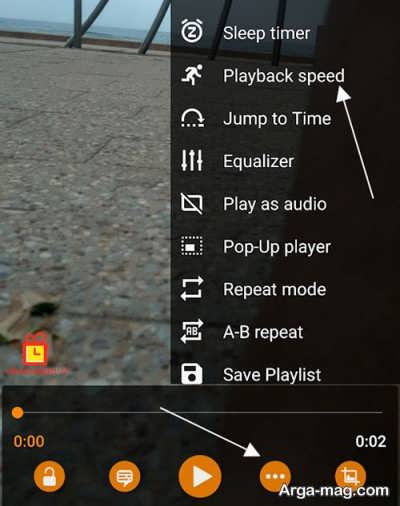
- بعد روی گزینه playback speed کلیک کنید.
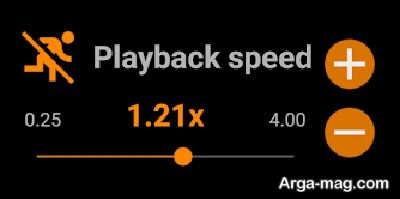
- سپس در کادر باز شده می توانید سرعت فیلم را کم یا زیاد نمایید.
- سرعت ۱:۰۰x به معنی سرعت معمولی فیلم بوده که با اسکرول یا دکمه های > یا < می توانید سرعت فیلم را زیاد یا کم کنید. ضمنا اگر روی سرعت هم بزنید به سرعت اولیه فیلم یعنی ۱:۰۰x باز می گردد.
نرم افزار Windows Media Player
به کمک برنامه Windows Media Player که توسط مایکروسافت ارائه می شود می توانید سرعت ویدیو را مطابق با نیاز خود تغییر دهید. به منظور تغییر سرعت ویدیو در Windows Media Player مراحل زیر را دنبال کنید.:
- ابتدا فیلم یا ویدیو مورد نظر را در Windows Media Player باز کنید
- سپس با کلیک راست، منوی پاپ آپ را باز کرده، بعد گزینه Enhancement و در ادامه Play speed settings را انتخاب کنید.
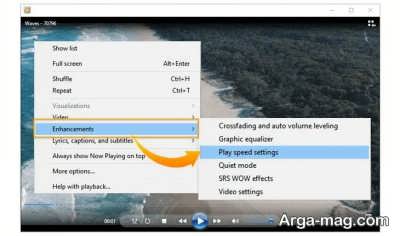
- اکنون پنجره تنظیمات سرعت پخش ظاهر می شود. در صورتی که می خواهید سرعت ویدیو را افزایش دهید، نوار لغزنده را به سمت راست بکشید و اگر قصد دارید سرعت آن را کاهش دهید، نوار لغزنده را به سمت چپ بکشید.
از همراهی شما تا پایان مطلب سپاسگزاریم. همچنین در صورت تمایل برای آشنایی با آموزش تغییر فرمت فیلم و حذف واترمارک از ویدیو از این مطالب نیز بازدید نمایید.
منبع : آرگا