با فعال سازی قابلیت ذخیره خودکار در اکسل این امکان فراهم می شود تا در صورت قطع شدن برق، یا خرابی سیستم عامل فایل اکسل شما از دست نرود. در این مطلب با نحوه فعال سازی ذخیره خودکار اکسل آشنا می شوید.
نحوه فعال سازی ذخیره خودکار اکسل
با فعال کردن قابلیت ذخیره خودکار اکسل دیگر نگران از دست رفتن اطلاعات خود نخواهید بود. ذخیره خودکار یا Auto save در اکسل یک قابلیت جذاب است که کمک می کند کار با برنامه اکسل را بدون نگرانی از دست دادن اطلاعات به راحتی انجام داد.
البته در صورتی که آفیس مورد استفاده 365 نباشد به این معنی است که این قابلیت برای شما وجود ندارد و بایستی به قابلیت بازیابی خودکار اکسل تکیه نمایید. در این مطلب ابتدا با نحوه فعال سازی قابلیت ذخیره خودکار و سپس قابلیت بازیابی خودکار اکسل آشنا می شوید.

همچنین پیشنهاد می شود از مقالات باز کردن قفل کسل و لینک دادن در اکسل نیز بازدید نمایید.
چگونه قابلیت ذخیره خودکار اکسل را فعال نماییم؟
قابلیت ذخیره خودکار در آفیس 365 وجود دارد که می توان از طریق آن فایل ها را به طور خودکار در بازه زمانی معینی هنگام کار ذخیره کرد. گزینه Auto save یا AutoRecover در اکسل برای نگهداری موقت تغییرات در یک فهرست در حافظه محلی کامپیوتر کاربرد دارد.
می توانید مکان ذخیره سازی خودکار را به طور منعطفی هم تغییر دهید. در مایکروسافت 365 وقتی فایلی در وان درایو برای کسب و کار یا SharePoint Online ذخیره شود، ذخیره خودکار به طور پیش فرض فعال می شود.
ممکن است فایل اکسل حساسی را آماده کرده و به عللی مانند قطع برق، خرابی برنامه، خرابی سیستم عامل، اتمام باتری و … سیستم شما خاموش شود و بعد از روشن کردن رایانه نمی توانید فایل اکسل مدنظر را پیدا کنید و نتیجه ساعت ها تلاش شما ذخیره نشده باشد.
از این رو با فعال کردن قابلیت ذخیره خودکار با مشکل از دست رفتن اطلاعات روبرو نمی شوید. و به طور دوره ای داده های اکسل ذخیره می شود. در ادامه نحوه فعال کردن قابلیت ذخیره خودکار اکسل ارائه می شود:
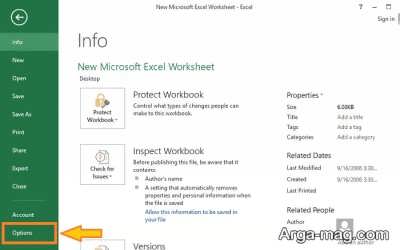
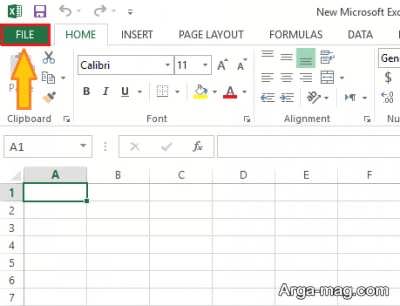
برای شروع ابتدا در فایل اکسل مدنظر از قسمت بالا و سمت چپ روی گزینه File کلیک کنید.
بعد از منو سمت چپ روی گزینه Options کلیک نمایید.
در ادامه از منو سمت چپ گزینه Save را انتخاب کرده و سپس گزینه Save AutoRecover information every را از حالت خاموش روی حالت روشن قرار دهید.
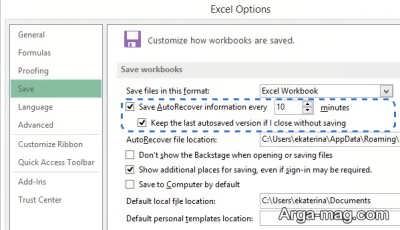
پس از این که Save AutoRecover information every را فعال نمودید، قسمتی فعال می شود که در آن می توان زمان ذخیره سازی خودکار را هم مشخص نمایید. به طور مثال اگر می خواهید هر سه دقیقه یک بار برنامه اکسل فایل شما را به طور خودکار ذخیره کند آن را روی عدد 3 قرار دهید.
به این ترتیب قابلیت ذخیره سازی خودکار اکسل فعال می شود. لازم به ذکر است به طور پیش فرض، قابلیت بازیابی خودکار طوری تنظیم شده هر ده دقیقه به صورت خودکار تغییرات را در ورک شیت ذخیره می نماید.
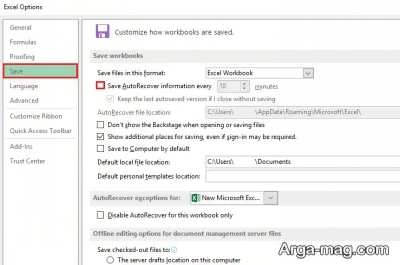
می توانید این فاصله زمانی را به دلخواه کوتاه تر یا طولانی تر نموده همچنین می توانید محل فایل بازیابی خودکار اکسل را هم تغییر دهید و استثناهای بازیابی خودکار را معین نمایید. ضمنا اگر می خواهید در شرایط قطع یا خاموشی برق، امنیت بیشتری برای فایل اکسل ایجاد شود بایستی فاصله زمانی ذخیره اطلاعات را کمتر در نظر بگیرید.
هر چه سند بیشتر ذخیره شود، نسخه های بیشتری از فایل اکسل در اختیار داشته و احتمال بیشتری برای بازیابی تغییرات فراهم می شود. به این ترتیب زمانی که اکسل برای ذخیره خودکار و بازیابی خودکار اسناد پیکربندی و تنظیم شود اگر مشکلی ایجاد شود به سادگی فایل را می توان بازیابی نمود.
چگونه فایل ذخیره نشده اکسل را بازیابی نماییم؟
اگر روی سند اکسل جدیدی کار می کنید و برنامه به طور ناگهانی قفل شود یا از کار بیفتد، در این حال در مدت چند ثانیه متوجه شوید که ورک شیت را هم ذخیره نکرده اید. نگران نباشید زیرا اکسل قابلیت بازیابی خودکار شیت یا اسناد ذخیره نشده را نیز فراهم کرده است. در ادامه مراحل بازیابی فایل ذخیره نشده اکسل ارائه می شود.
- برای شروع ابتدا به قسمت فایل بروید سپس روی Recent Workbooks کلیک کنید.
- در ادامه به سمت پایین اسکرول نموده و روی Recover Unsaved Workbooks در پایین لیست کلیک کنید.
- با این کار عمل بازیابی فایل ذخیره نشده صورت می گیرد.
در ضمن می توانید به مسیر فایل و سپس Info رفته و از منو کشویی Manage Workbooks، روی گزینه Recover Unsaved Workbooks کلیک کنید. وقتی کادر محاوره ای باز شد، تنها فایل اکسل مدنظر را انتخاب نموده و روی Open کلیک کنید.
سند در اکسل باز شده و برنامه از شما می خواهد که آن را ذخیره نمایید. روی گزینه Save As در نوار زرد رنگ بالای کاربرگ کلیک نموده و فایل را در محل مدنظر ذخیره کنید.
راه دیگری که می توانید برای بازیابی فایل اکسل ذخیره نشده استفاده کنید این است که از یک کد VBA استفاده کنید. کد VBA اطمینان ایجاد می کند که فایل قبل از بسته شدن ذخیره شده است. به این ترتیب اطلاعات شما از دست نرفته و اطمینان می یابید که فایل را قبل از بسته شدن ذخیره کرده اید.
البته استفاده از این روش تنها در صورتی منطقی است که از آفیس 365 یا وان درایو یا SharePoint استفاده نکنید. با این قابلیت همواره می توانید به نسخه های قبلی بازگشته و فایل های شما به طور خودکار ذخیره شوند.
در ادامه با مراحل استفاده از VBA جهت ذخیره یک فایل اکسل قبل از بستن workbook آشنا می شوید.
1. برای شروع ابتدا ورک بوکی که قصد دارید کد VBA را قبل از بسته شدن فعال کرده، باز کنید.
سپس کلید ALT را از روی کیبورد نگه داشته و کلید (F11 یا Command + Option + F11 در مک) را بفشارید.
2. با این کار ویرایشگر VB باز شده سپس روی ThisWorkbook Object دوبار کلیک نمایید (برای فایلی که میخواهید این کد را در آن اضافه کنید رویProject Explorer کلیک کنید).
3. بعد کد زیر را در پنجره کد ThisWorkbook کپی و جایگذاری تمایید.
Private Sub Workbook_BeforeClose(Cancel As Boolean) ThisWorkbook.Save End Sub
4. در ادامه ویرایشگر VB را ببندید.
5. بعد کد را کپی کرده و در پنجره کد Thisworkbook در AutoSave در اکسل قرار دهید.
6. حالا، هنگامی که هر تغییری در ورک بوک ایجاد شود و آن را قبل از ذخیره ببندید، ابتدا این کد را اجرا نمایید. این کد ابتدا شیت یا فایل را ذخیره کرده و سپس آن را می بندد. چنانچه قبلا فایل اکسل را ذخیره نکرده باشید، یک اعلان به نمایش درآمده که از شما می خواهد مکان ذخیره سازی فایل را مشخص کنید.
اگر نمی خواهید فایل مدنظر بازنویسی شود، می توانید کد را به نحوی تغییر دهید که فایل را با timestamp ذخیره کند. به این ترتیب فایل گم نمی شود و ضمنا می توانید به نسخه قبلی بازگردید.
منبع : آرگا