برنامه آفیس یکی از نرم افزارهای کاربردی می باشد که برای امور اداری و دانشجویی بسیار مورد استفاده قرار می گیرد. اگر قصد نصب این برنامه روی سیستم خود را دارید در ادامه مطلب به آموزش نصب آفیس در ویندوز می پردازیم.
آموزش نصب آفیس در ویندوز
برنامه آفیس یکی از برنامه های کاربردی و محبوب می باشد که هنگام نصب روی ویندوز ، چند برنامه دیگر را در اختیار شما قرار می دهد. مهم ترین این برنامه ها نرم افزار ورد ، اکسل، پاورپوینت، اوت لوک و … است که هر یک از آن ها را به طور مستقیم و غیر مستقیم کارهای مختلفی را اجرا می کنند.
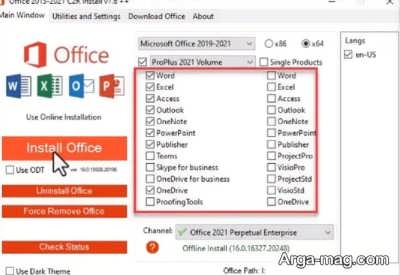
اگر قصد نصب آفیس روی ویندوز را دارید ولی با روش انجام این کار آشنایی ندارید در ادامه مطلب به آموزش نصب آفیس در ویندوز به دو شیوه مختلف می پردازیم. همچنین پیشنهاد می شود در صورت تمایل از مقالات قفل کردن فایل های آفیس و حل مشکل فهرست خودکار در ورد آفیس نیز بازدید نمایید.
نکته:
به طور کلی برنامه آفیس را می توانید به دو روش مختلف خریداری نمایید. روش اول یک روش کاملا مطمئن می باشد زیرا پک رسمی آفیس را که با لاینسس رسمی شرکت مایکروسافت ارائه شده را تهیه می کنید و برنامه را با لایسنس خود نصب می کنید تا اطلاعات شما مورد استفاده دیگران قرار نگیرد.
همچنین می توانید سی دی آفیس را با برنامه کرک با قیمت کمتری خریداری نمایید که ممکن است به اطلاعات تان آسیب وارد کند. بنابراین دو روش برای تهیه برنامه آفیس را پیش رو دارید و ما پیشنهاد می کنیم نسخه اورجینال آفیس را در صورت امکان خریداری کنید.
ضمنا به خاطر داشته باشید هنگام نصب برنامه آفیس ممکن است با خطای کافی نبودن هارد یا درایو روبرو شوید. از این رو پیش از شروع کار اول دقت کنید درایو مدنظرتان فضای کافی دارد.
روش اول نصب برنامه آفیس
در این بخش روش اول نصب برنامه آفیس در ویندوز ارائه می شود. بدین منظور مراحل زیر را انجام دهید:
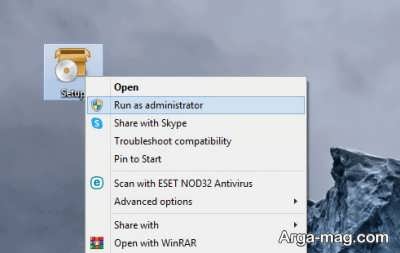
برای شروع کار، ابتدا فایل نصبی برنامه آفیس را از طریق یکی از دو روش اشاره شده، تهیه کنید. بعد روی برنامه کلیک راست نموده و گزینه Run as administrator را انتخاب نمایید.
سپس محل استخراج یا Extract فایل های نصبی را مشخص نموده و به خاطر داشته باشید حتی المقدور آدرس را تغییر ندهید و بدون اعمال هر نوع تغییری، گزینه OK را انتخاب کنید. این مرحله حدودا یک دقیقه ای زمان می برد و نباید در این مدت کلیکی داشته باشید. اجازه دهید فایل های نصبی در پوشه مدنظر استخراج گردد.
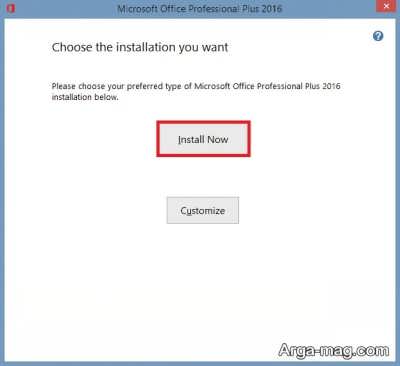
حالا مرحله اصلی نصب برنامه آفیس رسیده که بایستی گزینه Install Now را انتخاب کرده تا نصب نرم افزار آفیس شروع شود. دقت کنید این مرحله احتمالا 5 دقیقه ای زمان می برد.
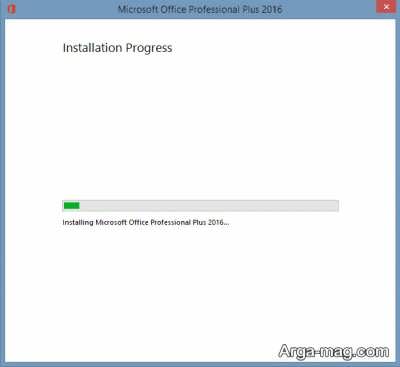
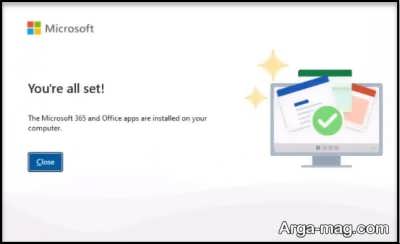
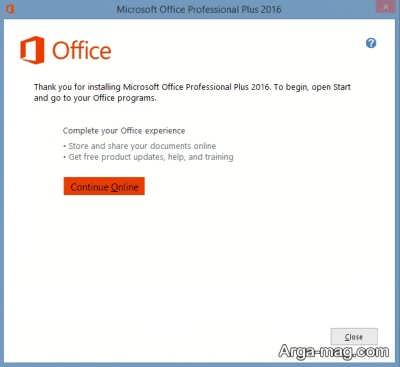
در ادامه روند نصب نرم افزار آفیس شروع می شود که بایستی دقایقی را صبر کرده تا این روند به طور کامل اجرا شود. بعد از اتمام نصب آفیس، روی گزینه Close کلیک کنید.
لازم به ذکر است اگر نسخه غیر رسمی آفیس را در اختیار داشته و نصب کرده اید بایستی توسط برنامه کرک داخل آن نسبت به فعال سازی آفیس اقدام کنید تا بتوانید از همه قابلیت های این برنامه بهره بگیرید.
با این وجود اگر ویندوز 8-10 را خریداری کرده اید، بایستی ویندوز دیفندر را پس از فرایند نصب غیر فعال نموده تا دسترسی کرک آفیس برای شما آزاد شود. در غیر این صورت آفیس کرک نمی شود.
روش دوم نصب برنامه آفیس
در این روش ابتدا دی وی دی حاوی برنامه آفیس را داخل سیستم قرار داده و بعد چند ثانیه صفحه نصب سیستم را مشاهده می کنید. در غیر این صورت به قسمت my computer رفته و روی درایوی که دی وی دی را نشان می دهد کلیک نموده و سپس روی گزینه Run SETUP. EXE دبل کلیک نمایید تا صفحه مدنظر اجرا شود.
با کلیک روی Run SETUP. EXE پنجره ای باز می شود که در آن روی گزینه Yes کلیک کرده تا به مرحله بعد وارد شوید.
سپس پنجره Select Microsoft Office product گشوده می شود. قابل ذکر است پک آفیس نسخه های متفاوتی دارد. می توانید روی کامل ترین آن کلیک کنید و سپس روی Continue کلیک نمایید.
در این قسمت شرایط نرم افزار آفیس قرار دارد که بایستی روی گزینه I accept the term of this agreement، (تمام شرایط را می پذیرم) کلیک و سپس روی Continue کلیک کرده تا صفحه بعدی گشوده شود.
در ادامه پنجرهChoose the installation you want نمایش داده می شود. در این بخش دو گزینه “Install Now” و “Customize” برای انتخاب مشاهده می شود. در صورت انتخاب گزینه Install Now ، یعنی همه برنامه های آفیس شامل ورد، پاور پوینت، اکسل و … به طور خودکار در قسمت پیش فرض روی رایانه شما نصب می شود.
در صورت انتخاب گزینه Customize تنها برنامه هایی که مورد نیازتان هستند نصب و راه اندازی می شوند. پیشنهاد می شود گزینه Install Now را انتخاب کنید.
در ادامه، صفحه ای باز می شود که در قسمت Installation Option همه نرم افزارهای موجود در پک آفیس را می بینید. در این قسمت، می توانید هر یک از برنامه هایی که به آن ها احتیاج دارید را انتخاب کرده و مواردی که نمی خواهید را حذف کنید.
به این ترتیب در قسمت چپ روی علامت بعلاوه کلیک کنید. با کلیک روی علامت + همه ویژگی های که با نصب هر برنامه ای همراه می باشد، را می بینید. به طور مثال گزینه Outlook را نمی خواهید نصب شود.
روی گزینه Not Available کلیک کرده تا برنامه Outlook نصب نشود. ولی اگر می خواهید برنامه مدنظر نصب شود ابتدا روی Installed on First Use کلیک کرده بعد روی گزینه Run My Computer کلیک کنید.
در ادامه برگه File location را انتخاب کرده و در این بخش ، محلی که می خواهید برنامه نصب شود را مشاهده می کنید. در صورتی که می خواهید محل نصب برنامه را تغییر دهید روی Browse کلیک کرده و مکان مدنظر را انتخاب کنید که در اکثر موارد درایو C را انتخاب می کنند.
پس از اجرای این مرحله روی برگه User Information کلیک کرده و مشخصاتتان را وارد کنید. سپس بر روی Install Now کلیک نمایید.
با انتخاب گزینه Install Now نرمافزار Microsoft Office بر روی کامپیوتر شما نصب خواهد شد. پس از نصب دقایقی صبر کنید. لازم به ذکر است اگر روی Continue Online کلیک کنید، برنامه آفیس به طور آنلاین راه اندازی می شود. ولی پیشنهاد ما این است که گزینه Close را انتخاب کنید.
نکته:
به خاطر داشته باشید هنگام اجرای مایکروساف ورد یا هر بنامه دیگر از پک آفیس، بایستی یک سری تغییرات را انجام دهید. وقتی برنامه های آفیس را کامل نصب نمودید.، یک پنجره کوچک ظاهر می شود که در آن دو گزینه Only install updates و Ask me later را مشاهده خواهید کرد.
با انتخاب گزینه Only install updates برنامه بروزرسانی می شود. و در صورت انتخاب گزینه Ask me later ممکن است سیستم شما در برابر تهدیدات امنیتی آسیب پذیر شود. توصبه می شود Only install updates را انتخاب کرده بعد روی Accept پذیرفتن یا کلیک کنید.
سخن پایانی
پک نرم افزاری آفیس که امروزه به عنوان مایکروسافت 365 هم شناخته می شود از دو راه قابل تهیه می باشد. یکی این که بسته نرم افزاری را مستقیما از سایت مایکروسافت دریافت کرده و روی ویندوز خود نصب نمایید.
همچنین می توانید آن را از سایت های مختلفی دانلود و نصب کنید. بسته نرم افزاری مایکروسافت 365 که پیشتر به عنوان نرم افزارهای آفیس معروف بود یک پک تجاری محسوب می شود. در حقیقت برای این که از امکانات آن به طور کامل بهره مند شوید بایستی لایسنس آفیس را به طور رسمی و قانونی خریداری نمایید.
به طور کلی بدون فعال سازی مایکروسافت آفیس نمی توان از همه امکانات آن بهره مند شوید. در صورتی که آفیس برای شما غیر فعال است، امکان حتی یک ویرایش ساده را هم پیدا نمی کنید.
منبع : آرگا