اگر جزو کاربرانی هستید که بعد از آپدیت ویندوز 10 با کند شدن این سیستم عامل روبرو شده یا از ترس کند شدن ویندوز 10 نسبت به آپدیت آن اقدام نمی کنید در این مطلب با دلایل این مسئله و راه های رفع آن آشنا می شوید.
دلیل کند شدن ویندوز 10 بعد از آپدیت+ راه های رفع این مشکل
برخی اوقات مشاهده شده که کاربران بعد از آپدیت ویندوز 10 با کندی این سیستم عامل روبرو می شوند و این مسئله به یکی از دغدغه های مهم آن ها تبدیل شده است. البته اهمیت آپدیت دیوایس و سیستم عامل ها روشن است.
سابقا کاربران به دلایل غیر منطقی از بروزرسانی دیوایس های ویندوز جلوگیری می کردند تا مبادا مشکلاتی بعد از آپدیت ایجاد شود. به عبارت دیگر این موضوع را غیر ضروری می دانستند. اما امروزه کاربران این تصور را کنار گذاشته و همیشه سعی می کنند سیستم عامل خود را بروز نگه دارند.
اگر جزو کاربرانی هستید که بعد از بروزرسانی ویندوز 10 با مشکل کندی آن روبرو شده یا تصور می کنید بعد از آپدیت مشکلاتی ایجاد می شود پیشنهاد می کنیم تا انتهای این مطلب همراه ما باشید. در ادامه به دلیل کند شدن ویندوز 10 پس از آپدیت و راه های رفع این مشکل می پردازیم.
چرا بعد از آپدیت ویندوز 10، سیستم کند می شود؟
به طور کلی روند آپدیت سیستم ، یک پروسه مفید شناخته می شود. در حقیقت، بروزرسانی نخستین خط دفاعی سیستم عامل در مقابل نرم افزارهای مخرب و ویروس ها محسوب می شوند. مایکروسافت با عرضه بروزرسانی های مختلف در کنار بهبود عملکرد سیستم عامل ، ویژگی های جدیدی هم اضافه می کند.
با این وجود اگر آپدیت سیستم با هدف بهبود عملکرد در اختیار کاربر قرار می گیرد، دلیل کندی ویندوز 10 بعد از بروزرسانی چیست؟ در پاسخ به این سوال باید گفت طبق تحقیقات صورت گرفته موارد زیر دلیل کندی ویندوز 10 پس از بروزرسانی آن می باشند:
- فایل های خراب در سیستم
- بروزرسانی های دارای باگ
- فعال بودن برنامه ها در پیش زمینه
این سه مورد می توانند علت اصلی کندی ویندوز 10 بعد از بروزرسانی سیستم باشند.
چگونه مشکل کندی ویندوز 10 را رفع کنیم؟
اگر بعد از بروزرسانی ویندوز 10 با مشکل کندی سیستم روبرو شدید از راه های زیر برای رفع این مشکل بهره بگیرید:
1. بازگشت به نسخه قبلی ویندوز
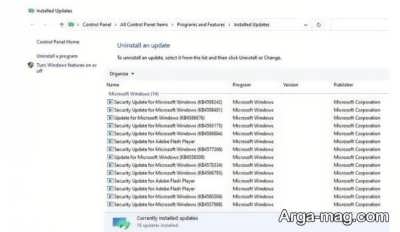
در صورتی که نصب آپدیت جدید سبب کاهش سرعت ویندوز 10 شده باشد، می توانید از قابلیت خود ویندوز بهره گرفته و بروزرسانی نصب شده را پاک کنید. به منظور بازگشت به نسخه قبلی ویندوز و حذف آپدیت ها به مسیر Settings > Update & Security > Windows Update > View update history بروید.
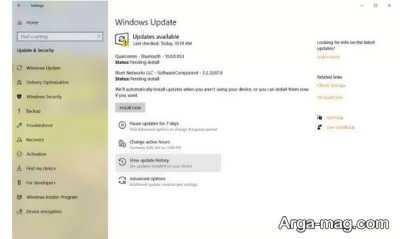
بعد روی گزینه Uninstall Updates کلیک نمایید. در ادامه لیستی از کل آپدیت های نصب شده را مشاهده می کنید. سپس می توانید بروزرسانی هایی که تصور می کنید سبب کندی ویندوز 10 شده است را پاک کنید.
با این کار، آپدیت هایی که سبب کندی سیستم شده را پاک می کنید و عملکرد ویندوز 10 به روزهای قبل از بروزرسانی باز می گردد.
2. تعمیر فایل های خراب یا آسیب دیده
برخی مواقع دلایلی مثل مشکلات شبکه حین دانلود سبب می شود آپدیت ویندوز 10 به طور کامل به پایان نرسد و این امر میتواند فایل های موجود در بروزرسانی را تخریب کرده و صدمه بزند. به این ترتیب نصب این آپدیت، ویندوز 10 را با مشکل کندی روبرو می کند.
اما می توان فایل های خراب آپدیت را با ابزار رایگان System File Checker مایکروسافت تعمیر نماید و بعد به نصب آن بپردازید. در حقیقت این ابزار، فایل های سیستم ویندوز را اسکن می کند و بعد آن ها را تعمیر خواهد کرد.
جهت استفاده از ابزار System File Checker، از Command Prompt بهره بگیرید. مراحل این کار به ترتیب زیر است:
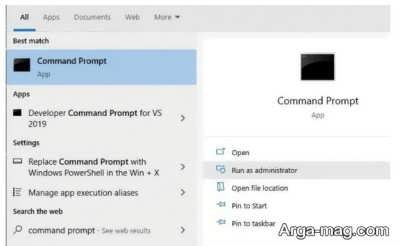
- ابتدا به نوار جستجو منو استارت رفته و عبارت Command Prompt را وارد کنید.
- بعد نشانگر موس را روی بالاترین گزینه قرار داده و کلیک راست نمایید.
- در منو باز شده، گزینه Run as administrator را انتخاب نمایید.
- در ادامه، عبارت sfc /scannow را تایپ کرده و کلید Enter را بفشارید.
- بعد از کامل شدن اسکن، سیستم را ریبوت نمایید.
در صورتی که خرابی فایل وجود داشته باشد با این کار مشکل حل می شود. با این وجود اگر دستور SFC قادر به بازیابی فایل نبود از دستور DISM کمک بگیرید. در ادامه مراحل استفاده از ابزار DISM ارائه می شود.
DISM یکی از ابزارهای تشخیصی ویندوز می باشد که قدرتمندتر از SFC بوده و فایل های خراب را تعمیر می کند.
- به منظور اجرای دستور DISM ، عبارت Command Prompt را با دسترسی ادمین باز کنید.
- سپس در پنجره ظاهر شده دستور DISM /Online /Cleanup-Image /CheckHealth را وارد تا وجود فایل خراب بررسی شود.
- در صورتی که مشکلی در فایل های آپدیت یافت نشد، می توانید اسکن پیشرفته تری را از طریق دستور Dism /Online /Cleanup-Image /ScanHealth اعمال کنید. به خاطر داشته باشید که این روند ممکن است مدتی طول بکشد.
- اگر فایل های خراب شناسایی شد با دستور Dism /Online /Cleanup-Image /RestoreHealth، فایل های جدید را دانلود و جایگزین نمایید.
- در ادامه سیستم را ریستارت نمایید و دوباره با اجرای دستور SFC ، اشکالات و خطاهای موجود در فایل های آپدیت را رفع کرده و سپس آن ها را نصب کنید.
3. غیر فعال کردن برنامه های در حال اجرا در پس زمینه
یک راه معروف جهت رفع کندی ویندوز 10 بعد از نصب آپدیت، غیر فعال کردن برنامه های در حال اجرا در پس زمینه می باشد. ویندوز دارای برنامه های پیش فرض زیادی است که حتی زمانی که از آن ها استفاده نمی کنید در پس زمینه ویندوز در حال اجرا می باشند.
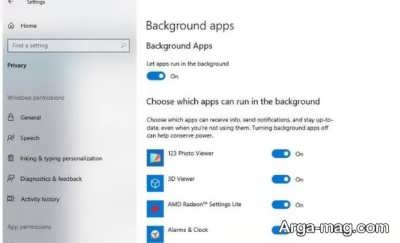
برای این که سیستم شما عملکرد مناسبی داشته باشد برخی از این برنامه ها نیاز نیست اجرا شوند. ضمنا این برنامه ممکن است حجم زیادی از حافظه رم و پردازنده را اشغال کرده باشند. اگر این برنامه ها را غیر فعال نمایید، حجم استفاده شده آن ها آزاد شده و با مشکل کندی ویندوز 10 کمتر روبرو می شوید.
برای این کار مراحل زیر را دنبال کنید:
- ابتدا به تنظیمات ویندوز 10 بروید.
- بعد به مسیر Privacy > Background Apps بروید.
- در ادامه می توانید همه برنامه هایی که در بک گراند در حال اجرا هستند را مشاده نمایید. با کمی صبر برنامه های غیر ضروری را غیر فعال کنید تا در پس زمینه اجرا نشده و حجم پردازنده و حافظه رم استفاده شده توسط این برنامه ها آزاد می شود.
- در نهایت سیستم را ریستارت کرده تا تاثیر این روش را بر سرعت ویندوز 10 شاهد باشید.
در پایان از همراهی شما سپاسگزاریم و امیدواریم این مطلب مورد پسند شما واقع شده باشد. همچنین پیشنهاد می شود در صورت تمایل از مقالات آپدیت ویندوز 10 به 11 و مشکل بالا نیامدن ویندوز 10 برای آگاهی بیشتر خود بازدید نمایید.
منبع : آرگا