آپدیت ویندوز ۱۰ به ۱۱ برای خریداران ویندوز اورجینال رایگان بوده البته بدین منظور باید سیستم شما از لحاظ فنی دارای حداقل نیازهای این سیستم عامل هم باشد. در این مطلب را روش انجام کار آشنا می شوید.
آشنایی با نحوه آپدیت ویندوز ۱۰ به ۱۱
در صورتی که کاربر ویندوز ۱۰ هستید می توانید بدون نیاز دوباره به نصب ویندوز نسبت به ارتقای آن به ویندوز ۱۱ اقدام کنید. بروزرسانی ویندوز ۱۰ به ۱۱ برای خریداران ویندوز اورجینال کاملا رایگان می باشد.
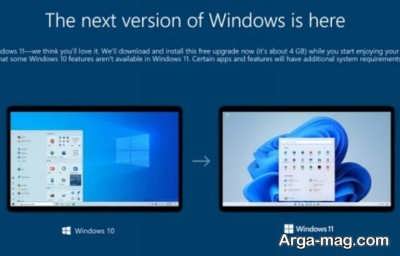
البته به منظور آپدیت به ویندوز ۱۱ بایستی سیستم شما از نظر فنی دارای حداقل نیازهای ویندوز ۱۱ هم باشد. به این ترتیب در قسمت ویندوز آپدیت گزینه دانلود و آپدیت ویندوز ۱۱ را مشاهده می کنید.
در این مطلب با نحوه آپدیت ویندوز ۱۰ به ۱۱ آشنا می شوید. همچنین در مورد حداقل نیازهای ویندوز ۱۱ هم اطلاعاتی ارائه می شود. همچنین پیشنهاد می شود از مقالات نصب ویندوز ۱۱ و بررسی ویندوز ۱۱ نیز بازدید نمایید.
چگونه متوجه شویم سیستم مدنظر از ویندوز ۱۱ پشتیبانی می کند؟
به طور کلی ۹۰ درصد فرایند آپگرید ویندوز ۱۰ به ۱۱ کاملا خودکار می باشد. همچنین اگر به این نحو ویندوز ۱۱ نصب شود هیچ برنامه یا اطلاعاتی از رایانه هم پاک نمی شود. در حال حاضر ویندوز ۱۱ با توجه به برخی ویژگی هایی که ارائه می دهد برای گیمرها و سایر کاربران عملکرد بهتر و امن تری نشان می دهد.
هر چند در ابتدا باگ ها و ناسازگاری هایی بروز داد ولی در حال حاضر با آپدیت های متعدد مایکروسافت این باگ ها رفع شده اند. از طرفی نتایج بنچمارک ها نشان می دهد عملکرد برخی بازی و نرم افزارها در ویندوز ۱۱ بهتر از ویندوز ۱۰ بوده است.
بدین منظور ممکن است تمایل داشته باشید ویندوز ۱۰ را به ۱۱ ارتقا دهید. اما ممکن است پیغام Windows Update را برای ارتقای ویندوز ۱۰ به ۱۱ دریافت نکرده باشید. از این رو باید بررسی کنید سیستم شما از ویندوز ۱۱ پشتیبانی دارد یا نه.
برای بررسی این که ویندوز ۱۱ به طور رسمی از سخت افزار رایانه شما پشتیبانی می کند یا نه برنامه PC Health Check مایکروسافت را دانلود و اجرا نمایید. بعد روی کلید Check Now کلیک تا این ابزار بیان کند ویندوز ۱۱ از سیستم شما پشتیبانی می کند یا خیر.
در صورت عدم پشتیبانی اطلاعاتی در مورد علت آن ارائه می شود. به طور مثال اگر مشکل به غیر فعال بودن TPM 2.0مربوط است ممکن است بتوانید TPM 2.0 را در سیستم عامل UEFI (BIOS) رایانه خود روشن کنید.
سیستم مورد نیاز برای ویندوز ۱۱ چه ویژگی هایی دارد؟
قبل از اینکه به نصب ویندوز ۱۱ اقدام کنید، باید اطمینان یابید رایانه شما از نظر سخت افزاری ویندوز ۱۱ را پشتیبانی می کند یا نه. حداقل ویژگی های مورد نیاز برای نصب ویندوز ۱۱ عبارت است از:

- پردازنده ۶۴ بیتی نسل ۸ به بالا، سازگار با (x86-64 یا ARM64)، همراه با حداقل ۲ هسته و سرعت ۱ گیگا هرتزی
- کارت گرافیک سازگار با DirectX 12 (یا بالاتر)، با درایور WDDM 2.0
- حافظه RAM چهار گیگابایت به بالا
- فضای هارد ۶۴ گیگابایت به بالا
- صفحه نمایش با حداقل وضوح ۷۲۰P، ابعاد ۹ اینچ به بالا
- TPM دارای ماژول TPM 2.0
- Firmware سیستم UEFI
- اتصال به اینترنت برای دریافت بروزرسانی ها و فعال کردن حساب مایکروسافت
راه های ارتقای ویندوز ۱۰ به ۱۱
در این بخش دو راه ارتقای ویندوز ۱۰ به یازده ارائه می شود:
روش اول: از طریق خود ویندوز
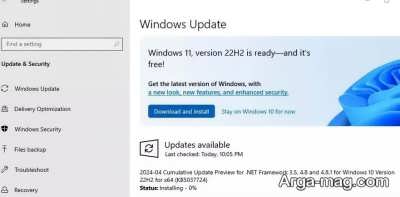
یکی از راه های ساده و ایمن آپدیت ویندوز ۱۰ به یازده از داخل خود ویندوز می باشد. بدین منظور به مسیر Settings > Update & Security > Windows Update on your Windows 10 PC بروید. سپس روی Check for Updates یا بررسی به منظور ارتقاء ویندوز کلیک کنید.
در مواردی جمله ای نظیر Windows 11 is Ready ظاهر می شود که یعنی ارتقاء از ویندوز ۱۰ به ویندوز ۱۱، به صورت رایگان برای شما امکان پذیر است. این پیام به ویژه در ویندوزهای اورجینال و ثبت قانونی بسیار مشاهده می شود.
بعد از مشاهده این پیغام، روی Download and install کلیک نموده و منتظر بمانید تا ویندوز ۱۱ جدید دانلود شود.
در صورتی که ویندوز ۱۱ به طور رسمی از کامپیوتر شما پشتیبانی نمی کند، هرگز بروزرسانی ارائه شده از طریق Windows Update را مشاهده نمی کنید. ولی نگران نباشید، ویندوز ۱۰ همچنان تا اکتبر ۲۰۲۵ به طور رسمی پشتیبانی می شود.
روش دوم : با استفاده از ابزار Update Assistant
مایکروسافت ابزارهای متعددی را برای دانلود ویندوز ۱۱ ارائه می دهد که از آن جمله می توان به Update Assistant اشاره کرد. این ابزار به گونه ای طراحی شده که استفاده از آن بسیار ساده می باشد.
به صفحه دانلود ویندوز ۱۱ مایکروسافت مراجعه و سپس Update Assistant ویندوز ۱۱ را دانلود و نصب کنید. در این بخش شما با تمام مراحل لازم راهنمایی می شوید. همچنین می توانید یک درایو USB قابل بوت ویندوز ۱۱ ایجاد کنید.
می توانید از ابزار Media Creation به منظور ایجاد یک USB قابل بوت ویندوز ۱۱ یا دانلود ISO ویندوز ۱۱ برای استفاده در ماشین مجازی استفاده نمایید. در صورتی که با مشکلی مواجه شوید، به خاطر داشته باشید می توانید تا ده روز اول پس از ارتقا به ویندوز ۱۰ باز گردید.
قابل ذکر است اگر گزینه دانلود و نصب ویندوز ۱۱ را در قسمت آپدیت ویندوز مشاهده نمی کنید یا به علت کندی سرعت نت امکان استفاده از این ویژگی را ندارید نگران نباشید مایکروسافت به منظور آپدیت ویندوز ۱۰ به ۱۱ راهکاری را ارائه داده است.
هنگامی که وارد صفحه دانلود ویندوز ۱۱ می شوید، ابزار Windows 11 Installation Assistant را نیز می توانید مشاهده کنید. دانلود این ابزار کمتر از چند ثانیه زمان می برد ولی قبل از اینکه سراغ نصب ویندوز ۱۱ با این ابزار بروید، باید از موارد زیر اطمینان یابید:
- نسخه ویندوز ۱۰ به سال های ۲۰۰۴ به بعد مربوط باشد.
- سیستم شما شرایط مدنظر برای بروزرسانی ویندوز ۱۰ به ۱۱ را داشته باشد.
- سیستم شما دارای حداقل ۹ گیگابایت فضای داخلی جهت دانلود ویندوز ۱۱ باشد.
در صورتی که از وجود این سه مورد اطمینان دارید ابزار دستیار نصب ویندوز ۱۱ را اجرا و مراحل زیر را دنبال کنید:
- نرم افزار را با یک اکانت مدیریتی باز کنید.
- اگر سیستم شما شرایط لازم برای آپدیت و نصب ویندوز ۱۱ را دارد، در صفحه اول این برنامه از شما می خواهد تا با شرایط گفته شده موافقت کنید. به این ترتیب تیک گزینه Accept And Install را بزنید.
- سپس منتظر بمانید تا ویندوز توسط این ابزار دانلود شود. بعد از کامل شدن فرایند دانلود، این نرم افزار می خواهد که سیستم را ریستارت نمایید.
- نصب ویندوز با تایید ریستارت آغاز می شود. مراحل نصب احتمالا دقایقی زمان می برد. ضمنا ممکن است چند بار سیستم ریستارت شده و دوباره راه اندازی شود. به خاطر داشته باشید که در این مدت سیستم نباید خاموش شود. از این رو باتری لپ تاپ شارژ کافی داشته و به برق هم متصل باشد.
قابل ذکر است دستیار نصب ویندوز یا Update Assistant برای نسخه های اورجینال ویندوز کاربرد دارد ولی در مواقعی ممکن است برای نسخه های کرک شده نیز جواب بدهد.
منبع : آرگا