فرمت زیپ یک راهکار مناسب جهت تهیه آرشیوی از فایل ها بوده و تاثیر زیادی بر حجم آن ها هم می گذارد. اگر به دنبال روشی برای زیپ کردن فایل در اندروید هستید، پیشنهاد می کنیم با این مطلب همراه ما باشید.
روش های زیپ کردن فایل در اندروید
فرمت زیپ به کاربر کمک می کند تا فایل ها و پوشه های مختلف و حجیم را از طریق فشرده سازی به فایلی واحد با حجمی کمتر تبدیل نماید. بعد از ایجاد فایل زیپ می توانید فایل ها را هر موقع که بخواهید دوباره از حالت فشرده خارج کرده و از محتوای فایل ها به طور جداگانه استفاده کنید.

این کار در گوشی های اندروید به آسانی قابل انجام خواهد بود. به عبارتی ساخت فایل زیپ در اندروید از آن چه که تصور می کنید هم ساده تر است. در ادامه مطلب با روش های انجام این کار آشنا می شوید.
همچنین پیشنهاد می شود از مقالات رمزگذاری روی فایل زیپ و آموزش زیپ کردن فایل ها در سایر پلتفرم ها نیز بازدید نمایید.
اهمیت فشرده سازی فایل در اندروید
همانطور که اشاره شد فرمت زیپ در اندروید یک روش مناسب برای تهیه آرشیوی از فایل ها و فشرده سازی آن ها محسوب می شود. این فرمت می تواند اشتراک گذاری فایل های مختلف را ساده تر نماید و در اغلب موارد تاثیر قابل قبولی هم بر حجم فایل ها دارد.
با فرمت زیپ، می توانید فایل ها و پوشه های مختلف و حجیم را به یک فایل واحد و کم حجم تبدیل کنید. بعد از درست کردن فایل زیپ می توانید فایل را هر زمان که بخواهید دوباره از حالت فشرده خارج کرده و از محتوای فایل ها به صورت جدا استفاده کنید.
فرمت زیپ تا حد ممکن حجم فایل ها را کاهش داده و در نهایت همه فایل ها به صورت یک فایل واحد در می آیند. این فرمت رایج ترین فرمت جهت فشرده سازی اطلاعات محسوب می شود البته فرمت های RAR، TAR و GZip نیز به این منظور مورد استفاده قرار می گیرند.
برای کاهش فضای اشغال شده گوشی هوشمند می توانید برخی فایل هایی که به آن ها کمتر نیاز دارید را به شکل فایل زیپ روی حافظه داخلی یا خارجی گوشی ذخیره نمایید.
همچنین اگر می خواهید فایل های مختلف را برای دوست یا همکار خود ارسال کنید، تبدیل کردن فایل ها به پوشه ای واحد به شکل فشرده کاربردی تر است. زیرا فرد دریافت کننده به راحتی فایل های مدنظر را از فایل زیپ هر زمان که بخواهد استخراج می کند.
در ضمن می توانید فایل زیپ را رمزگذاری کرده تا هر فردی قادر نباشد به محتوا و اطلاعات فشرده شده دسترسی یابد.
زیپ کردن فایل با اپلیکیشن فایل منیجر
می توانید در برخی گوشی های اندروید با مراجعه به قسمت فایل منیجر دستگاه نسبت به فشرده سازی فایل ها اقدام کنید. مراحل زیر را انجام دهید:
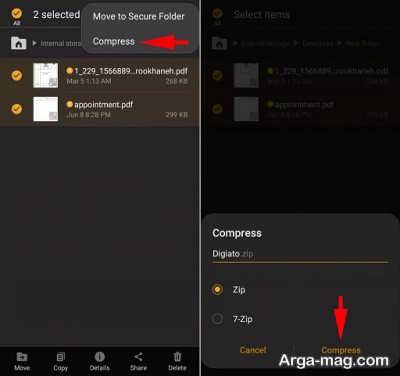
- ابتدا برنامه مدیریت فایل یا فایل منیجر (File Manager) گوشی را باز کرده و به مسیر قرارگیری فایل ها بروید.
- سپس فایل های مدنظر را به حالت انتخاب درآورید.
- بعد آیکن سه نقظه گوشه بالای صفحه را لمس کرده و از منو باز شده روی گزینه Compress کلیک کنید.
- در ادامه گزینه ZIP را انتخاب و یک اسم برای فایل زیپ در نظر بگیرید.
- در نهایت کلید Compress را زده تا فایل زیپ در همان محل با اسم مورد نظر ایجاد شود.
زیپ کردن فایل ها با برنامه ZArchiver
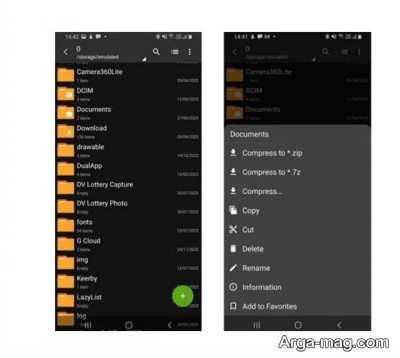
یک روش دیگر برای فشرده سازی فایل ها در اندروید استفاده از برنامه ZArchiver می باشد. به این منظور مراحل زیر را دنبال کنید:

- ابتدا برنامه ZArchiver را از گوگل پلی دانلود و نصب کنید.
- سپس فایل و فولدرهای داخل گوشی را منظم کرده و همه را درون یک پوشه قرار دهید. این کار از طریق برنامه مدیریت فایل گوشی قابل اجرا است.
- در ادامه برنامه ZArchiver را اجرا و پوشه مورد نظر را پیدا کنید. سپس روی آن کلیک نمایید.
- حالا روی گزینه Compress to *.zip ضربه زده تا فرایند فشرده سازی و زیپ شدن فایل ها انجام شود.
- صبر کنید و نوار ظاهر شده را بررسی نموده تا به ۱۰۰ درصد برسد.
- به این ترتیب فایل ZIP آماده است و می توانید این فایل را در همان فولدر اصلی اش توسط برنامه مدیریت فایل پیدا کنید.
زیپ کردن فایل ها با برنامه WinZip
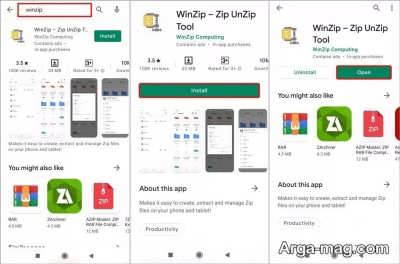
برای ساختن فایل زیپ در اندروید از طریق برنامه WinZip مراحل زیر را دنبال کنید:
- ابتدا شبیه روش قبل همه فایل های مورد نظر را در پوشه مشخصی قرار دهید.
- بعد برنامه WinZip را اجرا و فولد مورد نظرتان را پیدا کنید.
- در ادامه روی منو سه نقطه در پوشه مدنظر ضربه بزنید و Zip here را انتخاب کنید.
- در صورتی که می خواهید فایل فشرده شده در همان محل فولدر اصلی ذخیره شود یک اسم برای آن انتخاب و سپس روی Ok کلیک کنید.
- و اگر می خواهید فایل زیپ در مکان دیگری ذخیره شود گزینه Zip to را انتخاب کنید.
- گزینه Zip and share این امکان را فراهم می آورد که به محض ایجاد فایل فشرده آن را با دیگران به اشتراک بگذارید.
زیپ کردن فایل ها با برنامه RAR
مزیت استفاده از برنامه RAR در اندروید این است ک بعد از فشرده سازی فایل ها، می توانید فایل های اصلی را بعد از زیپ کردن پاک کنید. به هر صورت، برای فشرده سازی فایل ها به کمک این برنامه مراحل زیر را دنبال کنید:
- ابتدا فایل و فولدرهای مدنظر را در یک پوشه قرار دهید.
- بعد برنامه RAR را اجرا نمایید.
- سپس پوشه مورد نظر را جستجو کرده و آن را انتخاب کنید.
- در ادامه روی کلید Archive و علامت + کلیک کنید.
- بعد اسم مورد نظر را برای فایل فشرده شده انتخاب واز گزینه های موجود در قسمت فرمت، گزینه ZIP را انتخاب کنید.
- اگر می خواهید فایل را رمزگذاری کنید روی Set Password کلیک کنید. با این کار برای استخراج و حتی اجرای فایل ها در فایل زیپ اول باید رمز عبور به درستی تایپ شود.
- در صورت تمایل اگر می خواهید فایل های اصلی را بعد از فشرده سازی پاک کنید، روی Delete files after archiving کلیک کنید.
- در نهایت روی دکمه OK ضربه زده تا فایل زیپ ساخته شود. این فایل دقیقا در همان محل فایل های اصلی، ذخیره خواهد شد.
منبع : آرگا