در صورتی که تصمیم به اشتراک گذاری و اتصال اینترنت گوشی به لپ تاپ داشته و با روش کار آشنایی ندارید، در این مطلب سه روش کاربردی اتصال اینترنت گوشی به لپ تاپ ارائه می شود.
نحوه اتصال اینترنت گوشی به لپ تاپ
گرچه مودم های وایرلس امروزه نقشی اساسی در محل کار یا منزل ایفا می کنند و می توان کارهای اینترنتی خود را به راحتی از طریق آن انجام داد ولی وقتی مودم دچار مشکل شود قطعا کارهای شما به تعویق می افتد.

این در حالی است که می توانید از طریق گوشی به سیستم مدنظر متصل شده و اینترنت را به اشتراک بگذارید. در این مطلب با روش های کاربردی اتصال اینترنت گوشی به لپ تاپ آشنا می شوید.
همچنین در صورت تمایل می توانید برای آشنایی با رفع مشکل قطع شدن اینترنت گوشی و کاهش مصرف اینترنت گوشی از این مقالات هم بازدید نمایید.
۱. استفاده از اینترنت گوشی از طریق کابل
در مواقعی که استفاده زیادی از سیستم دارید یا لپ تاپ شما هیچ راه اتصالی به طور وایرلس را ندارد می توانید از این راه استفاده کنید. بنابراین از طریق کابل USB اینترنت گوشی را با لپ تاپ به اشتراک می گذارید. برای انجام این کار مراحل زیر را طی کنید:
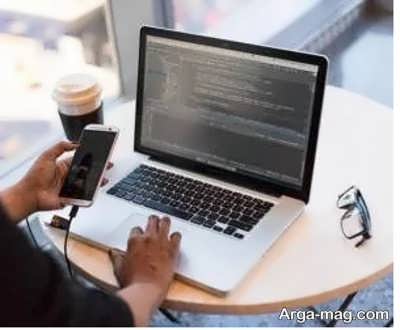
ابتدا با کابل ارتباط بین گوشی و لپ تاپ را ایجاد کنید. بعد نوار ابزار گوشی را پایین بکشید و نوتیفیکیشن اتصال گوشی به لپ تاپ را لمس کنید.
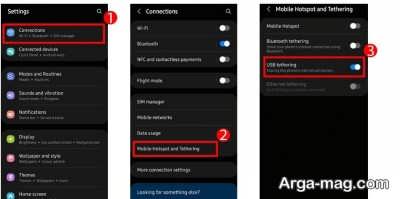
برای این که دیتا به لپ تاپ انتقال یابد، گزینه USB Tethering را فعال نمایید. سپس به بخش تنظیمات گوشی رفته و روی گزینه connections یا اتصال ها کلیک کنید.
بعد از ورود به صفحه connections، روی گزینه نقطه اتصال همراه یعنی mobile hotspot and tethering کلیک کنید. در نهایت گزینه USB Tethering را فعال و از اینترنت گوشی در لپ تاپ خود استفاده کنید.
۲. استفاده از اینترنت گوشی از طریق هات اسپات
یک راه کاربردی و رایج تر اتصال اینترنت گوشی به لپ تاپ از طریق هات اسپات است. در این اتصال به کابل نیاز نیست. این روش بسیار ساده بوده و کافی است اینترنت گوشی و گزینه Hotspot را فعال نمایید. سپس لپ تاپ را به آن متصل کنید.
همه گوشی های هوشمند دارای قابلیت هات اسپات اینترنت بوده و می توانید این راه را نسبت به دیگر روش ها در اولویت قرار دهید. البته مراحل انجام این کار در گوشی های اندروید و آیفون متفاوت است که در ادامه شرح داده می شود:
۱.۲ اشتراک گذاری اینترنت گوشی های اندرویدی
به منظور اتصال اینترنت گوشی های اندرویدی به سیستم رایانه ای مراحل زیر را دنبال کنید:
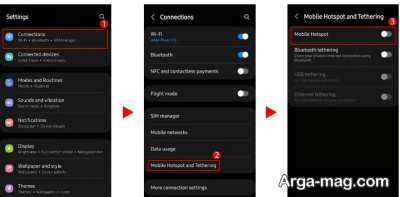
- برای شروع به تنظیمات گوشی بروید و روی گزینه Connections کلیک کنید.
- سپس به قسمت نقطه اتصال تلفن همراه و اتصال به اینترنت یعنی Mobile Hotspot and Tethering رفته و گزینه نقطه اتصال تلفن همراه Mobile Hotspot را فعال نمایید. به این ترتیب اینترنت گوشی را با لپ تاپ به اشتراک می گذارید.
۲.۲ اشتراک گذاری اینترنت گوشی های آیفون
برای اشتراک گذاری اینترنت گوشی آیفون با لپ تاپ مراحل زیر را دنبال کنید:
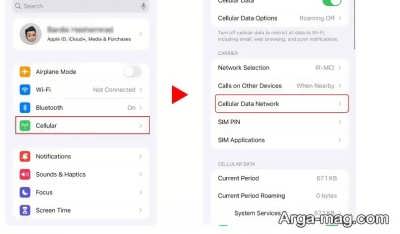
- ابتدا به تنظیمات گوشی بروید. سپس روی گزینه Cellular کلیک کنید.
- در ادامه به قسمت Cellular Data Network بروید و در کادر APN یک اسم وارد کنید.
- بعد گزینه Personal Hotspot را روشن کرده و لپ تاپ خود را وصل کنید.
- در صورتی که رمز خود را به یاد نمی آورید در قسمت Personal Hotspot می توانید از Wi-Fi Password رمز را مشاهده یا تغییر دهید.
- در نهایت لپ تاپ خود را متصل نموده و به کار با اینترنت بپردازید.
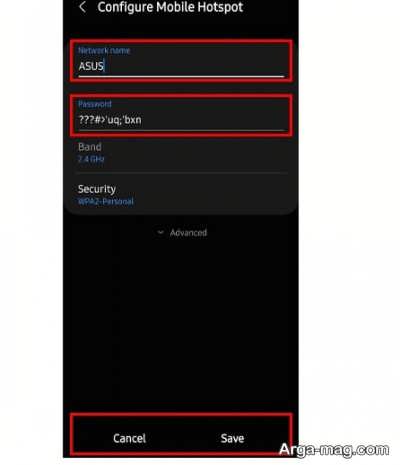
۳.۲ نحوه تغییر مشخصات هات اسپات در گوشی اندروید
به منظور تغییر اسم و رمز هات اسپات در گوشی اندرویدی مراحل زیر را دنبال کنید:
- در قسمت connections روی گزینه mobile hotspot and tethering کلیک کنید.
- در صفحه جدید روی گزینه mobile hotspot کلیک و سپس گزینه configure را لمس کنید.
- در این بخش در کادرهای مشخص شده اسم و رمز هات اسپات را می توانید تغییر دهید.
۴.۲ نحوه پیدا کردن وای فای گوشی در ویندوز
برای یافتن وای فای گوشی در ویندوز لپ تاپ می توانید از دو روش زیر استفاده کنید. در روش اول کافی است در قسمت نوار ابزار taskbar، در سمت راست روی control center کلیک و گزینه وای فای را انتخاب کنید.
با انتخاب گزینه وای فای، فهرستی نمایش داده می شود که با پیدا کردن اسم هات اسپات گوشی خود روی آن کلیک و رمز هات اسپات را وارد نمایید. بعد از درج پسورد، اتصال اینترنت گوشی به سیستم برقرار می شود.
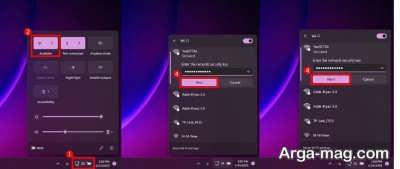
روش دوم این است که در بخش جستجو منو استارت کلمه settings را سرچ کنید. بعد از باز شدن پنجره تنظیمات، به بخش network & internet رفته و روی Wi-Fi کلیک کنید. بعد از اطمینان از روشن بودن وای فای به بخش show available networks بروید.
در این قسمت فهرستی از وای فای های موجود را مشاهده خواهید کرد. با کلیک روی دکمه connect کادری برای درج رمز باز می شود. رمز عبور را وارد و چند ثانیه ای منتظر بمانید تا اینترنت گوشی وصل شود.
۳. استفاده از اینترنت گوشی از طریق بلوتوث
برای اشتراک گذاری اینترنت گوشی یک راه دیگر استفاده از بلوتوث می باشد که معمولا کاربران کمتر از آن استفاده می کنند. یکی از مزیت های این اتصال کاهش مصرف باتری گوشی است. البته ممکن است در این روش سرعت بالای اینترنت نداشته باشید ولی اگر روش های دیگر کارامد نبودند می توانید از این روش استفاده کنید. برای استفاده از این روش مراحل زیر را دنبال کنید:
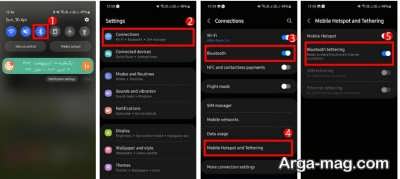
ابتدا از طریق منو استارت لپ تاپ گزینه تنظیمات یا Settings را سرچ کنید، بعد به قسمت bluetooth & devices بروید. در ادامه بلوتوث لپ تاپ خود را روشن کنید. سپس در گوشی به قسمت تنظیمات رفته و روی گزینه connections کلیک کنید.
سپس بلوتوث را فعال نمایید. ضمنا به بخشmobile hotspot and tethering رفته و گزینه bluetooth tethering را هم فعال کنید. همچنین در بخش bluetooth & devices در ویندوز ۱۱ در قسمت بالا گزینه Add device را انتخاب یا روی دستگاه خود کلیک نمایید.
در ادامه در قسمت نوار ابزار، روی فلش کلیک چپ نموده و روی علامت بلوتوث کلیک راست انجام دهید. سپس گزینه Join a Personal Area Network را انتخاب کنید. در پنجره گشوده شده روی گزینه connect using و سپس روی access point کلیک کنید.
در نهایت اگر این مراحل را به درستی پیش رفته باشید، اینترنت گوشی را می توانید از طریق بلوتوث با لپ تاپ به اشتراک بگذارید.
منبع : آرگا