اگر تمایل دارید از ویندوز ۱۱ در سیستم خود بهره بگیرید و به دنبال روش نصب ویندوز ۱۱ هستید با این مطلب همراه ما باشید تا سه روش انجام این کار را به سادگی فرا بگیرید.
آشنایی با سه روش نصب ویندوز ۱۱
ویندوز ۱۱ در حال حاضر آخرین نسخه ویندوز می باشد که پیشرفت های زیادی نسبت به نسخه های قدیمی تر داشته و استفاده از آن هم راحت است. از این رو کاربران بسیاری تمایل دارند آن را روی سیستم خود نصب نمایند.
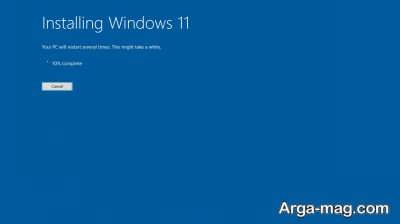
برای نصب ویندوز ۱۱ روش های مختلفی وجود دارد که در این مطلب با سه روش انجام آن آشنا می شوید. در ضمن به حداقل نیازها برای نصب این نسخه از ویندوز هم اشاره می شود.
حداقل نیازهای ویندوز ۱۱
ویندوز ۱۱ در هر سیستمی قابل راه اندازی نیست و در واقع باید سیستم حداقل هایی را داشته باشد. از جمله:
- حافظه رم ۴ گیگابایت
- فضای ذخیره سازی ۶۴ گیگابایت
- پردازنده دو هسته ای با سرعت یک گیگاهرتز
- پشتیبانی از Secure Boot و Trusted Platform Module0 و UEFI
- پشتیبانی از قابلیت های گرافیکی DirectX 12 و WDDM 2.0 driver
به این ترتیب مشخصات سیستم خود را بررسی کرده و ببینید آیا این حداقل ها را دارد یا خیر. ضمنا اگر سیستم شما جدید نیست و از قبل مورد استفاده بوده حتما قبل از نصب ویندوز از همه اطلاعات بکاپ تهیه کنید.
روش اول: راه اندازی ویندوز ۱۱ با ارتقای ویندوز ۱۰
در صورتی که روی سیستم ویندوز ۱۰ را نصب دارید می توانید به راحتی آن را به ویندوز یازده ارتقا دهید. بدین منظور مراحل زیر را طی کنید:
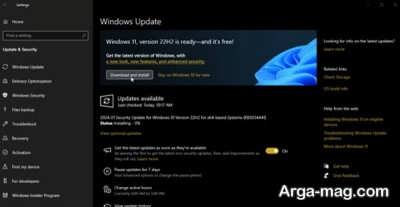
- ابتدا به قسمت تنظیمات یا Settings بروید.
- سپس روی Update & Security کلیک کنید.
- بعد از منو سمت چپ گزینه Windows Update را انتخاب کنید.
- حالا در سمت راست روی دکمه Check for Updates کلیک کرده و گزینه Feature update to Windows 11 را پیدا کنید.
- در ادامه روی Download and install کلیک کنید.
به این ترتیب ویندوز ۱۱ بعد از دقایقی روی سیستم راه اندازی می شود.
روش دوم: راه اندازی ویندوز ۱۱ با فلش
از دیگر روش های راه اندازی ویندوز ۱۱ اورجینال ساخت فلش یا USB بوتیبل می باشد. بدین منظور بایستی اول به سایت مایکروسافت رفته و فایل ISO ویندوز ۱۱ را دانلود نمایید. سپس مراحل زیر را طی کنید.
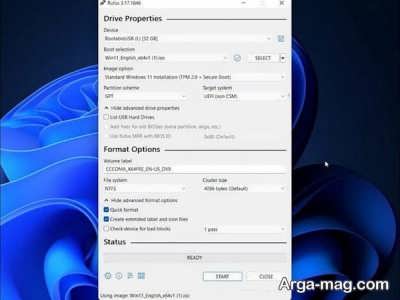
- برنامه Rufus را دانلود و نصب کنید.
- در ادامه فلش را به سیستم متصل کرده و برنامه را اجرا کنید.
- در صفحه باز شده فلش مورد نظر را انتخاب کنید.
- سپس روی دکمه Select زده فایل ISO دانلود شده را پیدا و انتخاب نمایید.
- فرمت هارد را از بین دو گزینه GPT یا MBR انتخاب نموده و روی دکمه Start کلیک کنید.
- کمی صبر کنید تا فلش شما آماده شود.
- بعد از آماده شدن فلش، با استفاده از آن، سیستم را بوت نمایید. بدین منظور بایستی وارد بایوس یا UEFI شوید. بنابراین در زمان بالا آمدن سیستم، دکمه ورود به بایوس یا UEFI را چند بار فشار بدهید. می توانید یکی از کلیدهای Esc یا F2 یا F12 را چندین بار فشار دهید.
- بعد از آن صفحه آبی رنگ نمایان خواهد شد. کادری وجود دارد که باید از آن فلش مورد نظر را انتخاب کرد. با این کار روند نصب ویندوز شروع می شود.
- در ادامه زبان کیبورد و و منطقه جغرافیایی را انتخاب و بقیه مراحل نصب را طی کنید.
روش سوم: راه اندازی ویندوز ۱۱ با Windows Media Creation Tool
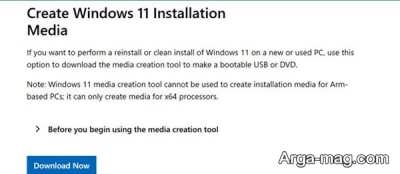
جهت راه اندازی ویندوز ۱۱ به سایت مایکروسافت برورید و روی دکمه Download در بخش Create windows 11 installation media کلیک کنید. صبر کرده تا دانلود فایل به اتمام برسد. سپس مراحل زیر را طی کنید:
۱. ابتدا روی فال دانلود شده دو بار کلیک تا اجرا شود.
۲. در ادامه پیغام User Account Control (UAC) را دریافت می کنید. آن را تایید نمایید.
۳. بعد از اجرای ابزار در صفحه باز شده روی کلید Accept کلیک کنید.
۴. در صفحه بعد گزینه Create installation media (USB flash drive, DVD, or ISO file) for another PC را انتخاب و روی Next کلیک کنید.
۵. اکنون زبان و نسخه ویندوز (۳۲ بیت یا ۶۴ بیت) را انتخاب و روی Next کلیک کنید.
۶. در ادامه صفحه Choose which media to use باز خواهد شد. دو گزینه USB flash drive برای ایجاد فلش بوتیبل و ISO file برای رایت کردن روی DVD یا Clean install را در این صفحه را مشاهده می کنید.
۷. در اینجا گزینه دوم را انتخاب نموده و محل ذخیره سازی فایل ISO ویندوز ۱۱ را برگزینید. بعد روی Next کلیک کنید. می توانید توسط این فایل، فلش یا دی وی دی بوتیبل ایجاد کنید که از طریق برنامه Rufus این کار قابل انجام است.
۸. بعد از ایجاد فلش یا دی وی دی آن را به سیستم متصل کنید و وارد بایوس شوید. برای ورود به بایوس بر اساس مدل سیستم کلیدی را حین بالا آمدن سیستم چند بار فشار دهید. معمولا با فشردن کلید f2 بایوس بالا می آید.
۹. اکنون به بخش Boot یا Secure boot رفته و گزینه Secure Boot را روی حالت Activate یا Enabled قرار دهید.
۱۰. سپس روی SAVE کلیک کرده و از بایوس خارج شوید.
۱۱. بعد سیستم را خاموش و فلش یا دی وی دی را به آن متصل کنید. سپس آن را روشن کنید.
۱۲. سیستم شما فایل ویندوز را تشخیص خواهد داد. بعد در کادر اول، زبان سیستم، در کادر دوم؛ زمان سیستم و در کادر آخر زبان کیبورد را برگزینید و روی Next کلیک کنید.
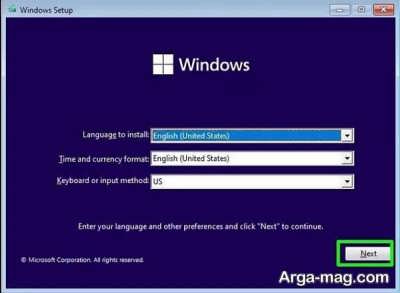
۱۳. در صفحه بعد می توانید کلید لایسنس را وارد تا ویندوز ۱۱ حین نصب فعال شود. در غیر این صورت بر روی I don’t have a product key در پایین صفحه کلیک و بعدا کلید محصول را برای فعال سازی وارد نمایید.
۱۴. اکنون روی Next کلیک و در صفحه بعد تیک تایید قوانین را بزنید. مجددا روی Next کلیک کنید.
۱۵. در پنجره بعدی گزینه Custom Install را انتخاب و روی Next بزنید.
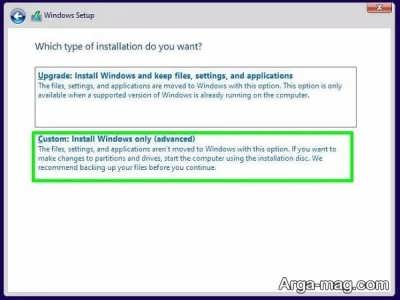
۱۶. سپس درایوها را نصب و روی کلید Next کلیک کنید.
۱۷. حالا کمی صبر کنید تا فرایند کپی شدن فایل ها انجام شود. ممکن است سیستم در این مدت چند بار ری استارت شود. این امر طبیعی خواهد بود. در نهایت صفحه ای بالا آمده و از شما می خواهد که کشور خود را انتخاب کنید. کشور را انتخاب و بعد روی Next کلیک کنید.
۱۸. در مرحله بعد اسمی دلخواه برای سیستم را وارد و سپس روی Next کلیک کنید.
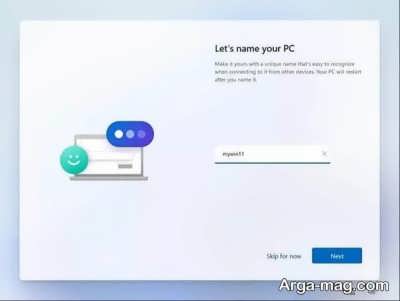
۱۹. اکنون باید حساب مایکروسافت خود را وارد نمایید. آدرس و رمز آن را وارد کرده و دوباره روی Next بزنید.
۲۰. در ادامه روی دکمه Create PIN کلیک و رمزی را برای ورود به سیستم انتخاب کنید. این رمز بعدا هم قابل تغییر است.
۲۱. در صفحه بعد Setup as New Device را انتخاب و روی Next بزنید.
۲۲. اکنون در صفحه تنظیمات حریم خصوصی، تغییرات لازم را اعمال و بر روی Next کلیک کنید.
۲۳. در پنجره بعد بایستی گزینه ای را جهت شخصی سازی ویندوز انتخاب نمایید. می توانید با کلیک روی Skip از این مرحله رد شوید.
۲۴. در ادامه OneDrive را فعال کنید. پیشنهاد می شود فعلا گزینه Only Store files on this Device را انتخاب و پس از نصب، این تنظیمات را اجرا کنید.
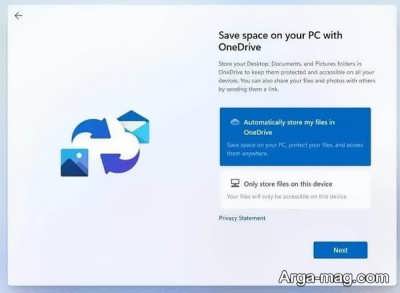
۲۵. اکنون صبر کنید تا فرایند راه اندازی ویندوز ۱۱ به اتمام برسد. در این مدت به سیستم دست نزده و اجازه دهید روند نصب بدون هیچ اختلالی طی شود. در نهایت ویندوز ۱۱ اجرا شده و می توانید همه تنظیمات لازم را که قبل از نصب رد کرده بودید از قسمت تنظیمات به شکل دلخواه تغییر دهید.
منبع : آرگا