
استاپ موشن نوعی انیمیشن با ساخت پیچیده است که جذابیت منحصر به فرد خود را دارد. اگر مایلید تا ساخت استاپ موشن در فتوشاپ را فرا بگیرید پیشنهاد می کنیم تا انتهای مطلب همراه آرگا باشید.
نحوه ساخت استاپ موشن در فتوشاپ
استاپ موشن نوعی تکنیک انیمیشنی است که در آن یک دوربین به شکل مکرر و فریم به فریم توقف می کند و از سوژه مدنظر تصویربرداری می کند. این تکنیک سبب می شود تا اجسام و اشکال متحرک به نظر برسند.
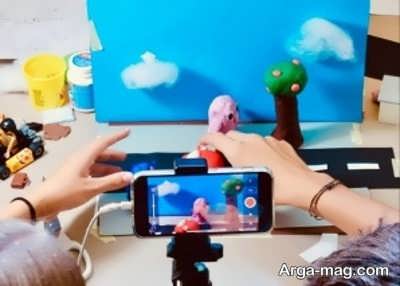
این سبک تولید انیمیشن بسیار پیچیده است ولی جذابیت منحصر به فردی داشته و می تواند زیبایی خاصی را نمایش دهد. در حقیقت استاپ موشن یکی از انواع سبک های موشن گرافیک یا پویا نوشتار می باشد.
متحرک سازی در این سبک به شکل فریم به فریم صورت می گیرد و سبب می شود بیننده تصویر را متحرک ببیند. برای استاپ موشن نرم افزارهای مختلفی استفاده می شود یکی از محبوب ترین و پراستفاده ترین نرم افزارها برای این کار فتوشاپ است. در ادامه نحوه ساخت استاپ موشن در فتوشاپ ارائه می شود.
۱. ابتدا تصاویر مدنظر را به محیط فتوشاپ فرا بخوانید. بدین منظور به قسمت Files رفته و گزینه Scripts را انتخاب کنید.
۲. در ادامه روی گزینه Load Files into Stack کلیک و در صفحه ای که باز می شود گزینه Browse را انتخاب تا تصاویر مدنظر را جستجو کنید.
۳. حالا کلید شیفت را از روی کیبورد نگه دارید و روی گزینه Open کلیک کنید. سپس بر روی دکمه OK کلیک کرده تا عکس ها به قسمت layer file وارد شوند.
۴. سپس در سمت راست صفحه فتوشاپ تعداد زیادی لایه جدید را مشاهده می کنید که هر کدام از این لایه ها را می توان به طور جداگانه به فریم های متحرک تبدیل نمود.
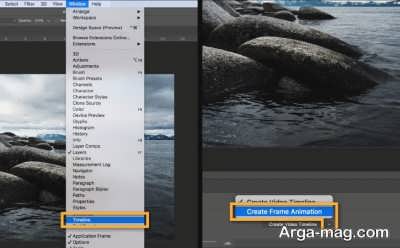
۵. اکنون باید تنظیمات مربوط به تایم لاین را انجام دهید.به این ترتیب روی منوی Window کلیک کنید و سپس گزینه Timeline را انتخاب کنید. در صفحه باز شده فلش کوچکی مشاهده می کنید. آن را فشار داده بعد روی گزینه Create Frame Animation کلیک کنید. به این ترتیب یک فریم متحرک جدید را ایجاد می کنید.
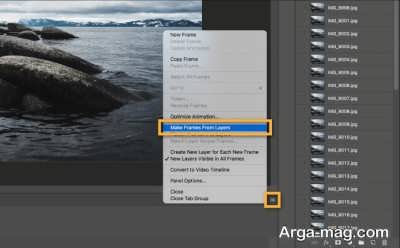
۶. در بالای پنل Timeline،از طریق آیکون Menu ، گزینه Make Frames From Layers را انتخاب کنید. اکنون همه لایه های موجود تبدیل به فریم های جداگانه می شوند.
۷. در قسمت پنل Timeline گزینه Play را پیدا کنید و روی آن کلیک نمایید. البته می توان به جای آن دکمه Space روی کیبورد را فشار دهید تا انیمیشنی که ساخته اید را مشاهده کنید.
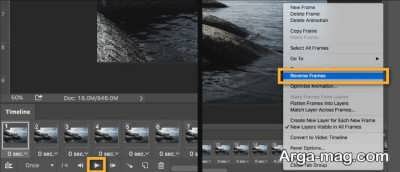
ممکن است پس از انجام این مراحل مشاهده کنید که انیمیشن شما به شکل معکوس پخش می شود. جای نگرانی نیست. کافی است دوباره به پنل Timeline رفته و گزینه Reverse Frames را پیدا و روی آن کلیک کنید. به این ترتیب انیمیشن شما به شکل صحیح نمایش داده می شود.
۸. در ادامه در پنل Timeline گزینه repeat را پیدا و روی آن کلیک کنید. سپس گزینه Forever را انتخاب کنید. به این سادگی تنظیمات Loop انجام خواهد شد. حالا یک بار دیگر انیمیشن را با استفاده از گزینه Play یا کلید Space کیبورد ود پخش کنید تا اطمینان یابید به درستی پیش رفته اید.
۹. برای گرفتن خروجی استاپ موشن به منو File رفته و گزینه Export یا همان خروجی را انتخاب کنید. بعد روی Save for Web (Legacy) کلیک کنید.
۱۰. اکنون به منو Preset رفته و گزینه GIF 128 Dithered را انتخاب نمایید. از طریق منو Colors هم روی گزینه ۲۵۶ کلیک کنید.
۱۱. در مرحله بعد به منو Looping Options رفته و دکمه Forever را بفشارید.
۱۲. در سمت چپ پنجره Export گزینه Preview را مشاهده می کنید. روی آن کلیک کنید تا Gif ساخته شده خود را در مرورگر مشاهده کنید. اگر همه چیز درست پیش رفته باشد، گزینه Save را انتخاب و خروجی نهایی کارتان را ذخیره کنید.
در پایان از همراهی شما متشکریم. همچنین پیشنهاد می شود در صورت تمایل برای آشنایی با ساخت بنر متحرک در فتوشاپ و ترکیب دو عکس در فتوشاپ از این مقالات نیز بازدید نمایید.
منبع : آرگا