اگر می خواهید نمای پس زمینه دسکتاپ کامپیوتر خود را زیباتر کنید می توانید نسبت به تغییر عکس پس زمینه اقدام کنید. این راه ساده کمک می کند محیط کاری ویندوز را شخصی سازی و زیباتر نمایید. با ما همراه باشید تا نحوه تغییر عکس پس زمینه کامپیوتر در ویندوزهای مختلف را فرا بگیرید.
نحوه تغییر عکس پس زمینه کامپیوتر در ویندوزهای مختلف
اگر به این فکر می کنید که چطور پس زمینه دسکتاپ کامپیوتر خود را تغییر دهید باید گفت تغییر عکس پس زمینه یا والپیپر یکی از ساده ترین شیوه ها برای شخصی سازی و زیباتر نمودن محیط کاری است. این تصویر نمای پس زمینه دسکتاپ، آیکون ها و سایر عناصر روی نمایشگر را شامل می شود.
می توانید از تصاویر طبیعی، هنری یا هر عکس دلخواهی که می خواهید برای پس زمینه ویندوز کامپیوتر یا لپ تاپ خود استفاده کنید. در این مطلب به شما آموزش داده می شود که چطور تصویر پس زمینه کامپیوتر خود را عوض کنید و یک بک گراند دلخواه و جذاب داشته باشید.
لازم به ذکر است ویندوز به صورت پیش فرض مجموعه ای از تصاویر پس زمینه جذاب را در اختیار شما قرار می دهد ولی اگر می خواهید شخصی سازی بیشتری داشته باشید می توانید از تصویر دلخواه خود به عنوان بک گراند کامپیوتر استفاده کنید. در ادامه نحوه انجام این کار برای ویندوزهای مختلف ارائه می شود.
تغییر تصویر پس زمینه در ویندوز ۱۱
اگر کاربر ویندوز ۱۱ هستید مراحل زیر را برای تغییر تصویر پس زمینه دنبال کنید:
- به دسکتاپ رفته و روی بخش خالی کلیک راست نمایید.
- سپس گزینه Personalize را انتخاب کنید.
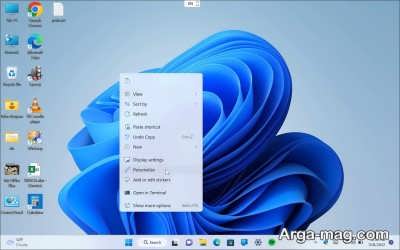
- در ادامه پس زمینه را انتخاب و از منو کشویی گزینه Personalize Your Background را برگزینید.
- حالا Picture، Solid Color، Slideshow یا Spotlight ویندوز را انتخاب کنید.
- در صورتی که تصویر مدنظر در لیست وجود دارد یکی را انتخاب یا برای انتخاب عکس دیگری مرور تصاویر را انتخاب نمایید. همچنین می توانید روی یک تصویر کلیک راست کرده تا انتخاب نمایید در کدام مانیتور از آن استفاده نمایید و پس زمینه کامپیوتر مورد نظرتان را انتخاب کنید.
با دنبال کردن مراحل ذکر شده می توانید تصویر زمینه را برای لپ تاپ یا کامپیوتر خود به سادگی عوض کنید و دسکتاپ جذاب و شخصی برای خود ایجاد کنید. با این تغییرات، بک گراند ویندوز به محیطی کاملا شخصی و مطابق سلیقه تان تبدیل می شود.
تغییر تصویر پس زمینه در ویندوز ۱۰
اگر کاربر ویندوز ۱۰ هستید و قصد دارید پس زمینه ویندوز ۱۰ کامپیوتر خود را تعویض کنید این کار ساده بوده کافی است مراحل زیرا را دنبال کنید.:
۱. ابتدا روی فضای خالی دسکتاپ کلیک راست نمایید.
۲. در ادامه یک منو کشویی نمایان می شود روی گزینه Personalize کلیک کنید. این گزینه در پایین منو کشویی قرار دارد.
۳. روی کادر زیر عنوان Background کلیک کنید.
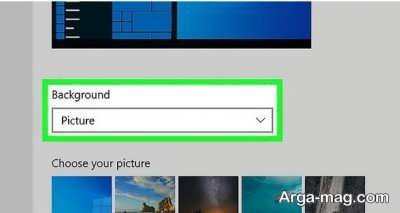
۴. می توانید یکی از گزینه های زیرا را انتخاب کنید.
- تصویر: این گزینه امکان می دهد تصویر پس زمینه کامپیوتر را برای نمایش روی دسکتاپ ویندوز خود انتخاب کنید. دسته ای از تصاویر اخیر و نمونه لیست می شود و با کلیک روی هر یک از آن ها می توانید بک گراند ویندوز ۱۰ را تغییر دهید.
- رنگ ثابت: این گزینه امکان می دهد یک رنگ ثابت مثلا آبی را برای پر کردن دسکتاپ ویندوز انتخاب نمایید.
- نمایش اسلاید: در این گزینه مجموعه ای از تصاویر از پوشه پیش فرض عکس های کامپیوتر در یک نمایش اسلاید نمایش داده می شود. با کلیک روی گزینه Browse و انتخاب پوشه جدید می توانید این پوشه را عوض کنید. بهتر است پوشه جدیدی را برای نمایش اسلاید بک گراند ویندوز ۱۰ خود اختصاص دهید که دارای تصاویری است که می خواهید به عنوان پس زمینه باشد. مثلا پوشه ای به اسم نمایش اسلاید دسکتاپ در قسمت تصاویر فایل اکسپلورر درست کنید.
تغییر تصویر پس زمینه در ویندوز ۸
به منظور تغییر تصویر پس زمینه ویندوز ۸ مراحل زیر را دنبال کنید.
- ابتدا در دسکتاپ ماوس را در گوشه سمت راست پایین نگه دارید تا نوار Charms باز شود.
- سپس گزینه Settings charm را انتخاب کنید.
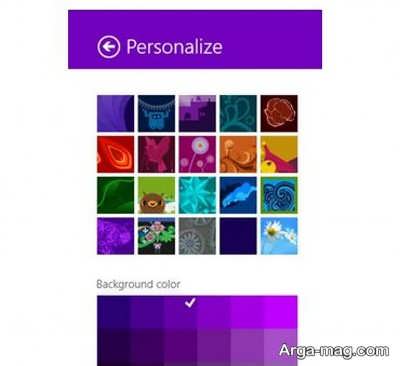
- بعد روی Personalize کلیک کنید.
- حالا تصویر پس زمینه و طرح رنگ مورد نظر را انتخاب کنید.
تغییر تصویر پس زمینه در ویندوز ۷
تغییر تصویر پس زمینه در ویندوز ۷ نیز کار ساده ای بوده کافی است مراحل زیر را دنبال کنید:
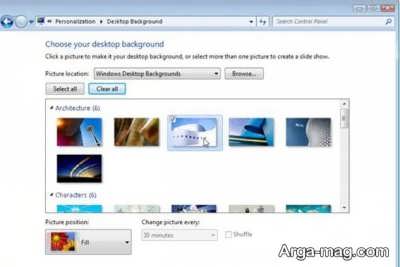
- در بخش خالی دسکتاپ کلیک راست نموده و گزینه Personalize را انتخاب کنید.
- بعد صفحه شخصی سازی کنترل پنل نمایان می شود.
- حالا روی گزینه Desktop Background در گوشه سمت چپ پایین پنجره کلیک نمایید.
- در ادامه روی هر کدام از تصاویر که کلیک کنید ویندوز ۷ سریعا آن را در پس زمینه دسکتاپ قرار می دهد.
تغییر تصویر پس زمینه در ویندوز XP
به منظور تغییر تصویر پس زمینه در ویندوز XP مراحل زیر را دنبال کنید:
- ابتدا در دسکتاپ روی Start کلیک کنید و سپس گزینه Control Panel را انتخاب کنید.
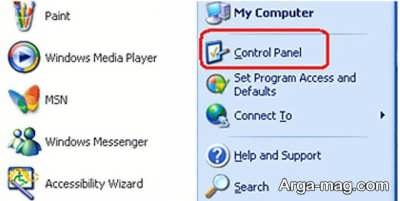
- حالا نما را به نمای دسته تغییر داده که ممکن است کنترل پنل از قبل در نمای دسته باشد.
- سپس دسته Category view را انتخاب کنید.
- بعد روی تغییر پس زمینه دسکتاپ کلیک کنید.
- اکنون تصویر دلخواه خود را برای پس زمینه کامپیوتر انتخاب و روی OK کلیک کنید.
به این ترتیب می توانید از طریق تغییر تصویر پس زمینه برای شاداب تر شدن فضای کاری خود استفاده کنید. همچنین می توانید عکس های دلخواه خود را به عنوان بک گراند ویندوز مورد نظر اعمال کنید. همچنین در صورت تمایل پیشنهاد می شود برای آشنایی با تغییر رنگ تسک بار ویندوز و تغییر فونت ویندوز ۱۰ از این مقالات نیز بازدید نمایید.
منبع : آرگا