برخی کاربران ویندوز را روی سیستم با حداقل نیازهای سخت افزاری این پلتفرم نصب کرده و حالا با واترمارک غافل گیر کننده آن روبرو هستند از این رو به دنبال روشی برای حذف واترمارک ویندوز ۱۱ می باشند. با ما همراه باشید تا روش کار را فرا بگیرید.
آموزش کامل برداشتن واترمارک ویندوز ۱۱ با چند کلیک
بعد از رونمایی ویندوز ۱۱ کاربران بسیاری به نصب آن روی سیستم خود تمایل داشتند و بعد از دیدن مشخصات سخت افزاری مورد نیاز آن از انجام کار منصرف شدند اما برخی توانستند برخی محدودیت ها را پشت سر گذاشته و ویندوز ۱۱ را روی سیستم خود نصب کنند.
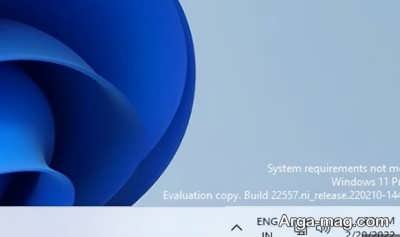
تا این که مایکروسافت تصمیم گرفت با اضافه کردن واترمارک System Requirements not met کاربران را از این مسئله آگاه کند که سیستم آن ها فاقد حداقل نیازهای سخت افزاری برای این سیستم عامل می باشد. از این رو اضافه شدن واترمارک برخی کاربران آن را مزاحم می دانند و به دنبال روشی برای حذف واترمارک ویندوز ۱۱ می باشند.
اگر شما هم جزو افرادی هستید که موفق به نصب ویندوز ۱۱ روی سیستمی با حداقل نیازهای سخت افزاری این پلتفرم شده اید احتمالا بعد از نصب آخرین آپدیت با این واترمارک روی صفحه دسکتاپ روبرو هستید. و حالا می خواهید نسبت به حذف آن اقدام کنید مراحل زیر را انجام دهید:
۱. به منظور پاک کردن واترمارک مزاحم ویندوز یازده که یادآوری می کند سیستم شما دارای حداقل نیازهای سخت افزاری برای اجرای ویندوز جدید نیست ابتدا روی کیبورد کلیدهای ویندوز و r را فشار داده و در کادر Run گزینه regedit را درج تا رجیستری ویندوز اجرا شود.
۲. سپس به مسیر زیر رفته یا آن را کپی و در نوار آدرس وارد نمایید:
Computer\HKEY_CURRENT_USER\Control Panel\UnsupportedHardwareNotificationCache
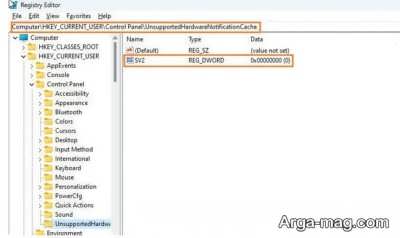
۳. در کادر سمت راست روی SV1 DWORD دو مرتبه کلیک کرده و مقدار آن را از قسمت Value data از ۱ به صفر تغییر دهید.
اگر کلید UnsupportedHardwareNotificationCache و SV1 DWORD در این مسیر دیده نمی شود، باید آن ها را ایجاد کنید. به منظور این کار در کادر سمت چپ روی پوشه Control Panel کلیک راست کرده و گزینه های New > Key را انتخاب کنید.
۴. اسم کلید را UnsupportedHardwareNotificationCache قرار دهید. در ادامه درون پوشه ایجاد شده راست کلیک نموده و New > DWORD value (32-bit) را انتخاب کنید. بعد اسم DWORD ساخته شده را به SV1 تغییر داده و میزان آن را روی صفر تنظیم کنید.
۵. حالا ویندوز را ریستارت کرده تا واترمارک مزاحم روی دسکتاپ حذف شود.
از همراهی شما تا پایان مطلب سپاسگزاریم. همچنین در صورت تمایل برای آشنایی با تنظیمات تسکبار ویندوز ۱۱ و بهبود عملکرد ویندوز ۱۱ از این مطالب نیز بازدید نمایید.
منبع : آرگا