با فعال بودن تاچ پد بدون نیاز به موس فیزیکی، همان عملکرد موس را اجرا می کند. اما ممکن است به طور ناخواسته هنگام کار با سیستم دست شما به صفحه تاچ برخورد و مشکلاتی ایجاد شود. از این رو با غیر فعال کردن تاچ پد لپ تاپ در شرایط لزوم از بروز مشکلات جلوگیری می شود.
آموزش فعال و غیر فعال کردن تاچ لپ تاپ در ویندوز ۱۰
تاچ پد روی لپ تاپ امکان مناسبی برای افزودن عملکرد موس بدون نیاز به حضور فیزیکی موس یا سایر لوازم جانبی می باشد. وقتی تاچ پد فعال یا روشن باشد، همان عملکرد موس اجرا می شود و با غیر فعال بودن این امکان، تاچ پد دیگر کار نمی کند و مانع حرکت تصادفی مکان نمای موس یا کف دست موقع تایپ می گردد.

با غیر فعال بودن این قابلیت نیاز است از موس استفاده کنید. به این ترتیب اگرچه تاچ پد یا صفحه لمسی موس لپ تاپ کاربری بسیاری دارد اما ممکن است در مواقعی به طور ناخواسته حین کار با سیستم دست شما به این صفحه لمسی برخورد و مشکلاتی ایجاد شود.
از این رو در شرایط لزوم می توانید صفحه لمسی موس را غیر فعال و به تایپ یا هر کار دیگری که دارید بپردازید. البته دقت کنید مراحل دقیق فعال یا غیر فعال کردن تاچ پد لپ تاپ با توجه به شرکت سازنده لپ تاپ ممکن است اندکی متفاوت باشد. از این رو ممکن است برای دسترسی به نتیجه دلخواه نیاز باشد که به دفترچه راهنما یا سایت شرکت سازنده لپ تاپ سری بزنید.
برای شروع عملیات غیر فعال کردن تاچ پد لپ تاپ ابتدا به دو نکته زیر دقت کنید:
۱. برخی از لپ تاپ ها کلیدی در بالای تاچ پد دارند که توسط آن می توان سریعا تاچ پد را فعال یا غیر فعال نمود. به عبارتی با این کلید می توان خیلی راحت صفحه لمسی موس را خاموش یا روشن نمود.
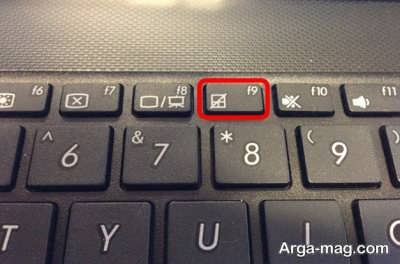
به طور مثال در سری مدل های اچ پی بالای سمت چپ تاچ پد یک چراغ ال ای دی ریز هست که با چند بار لمس آن امکان خاموش یا روشن شدن تاچ پد فراهم می شود.
۲. برخی لپ تاپ ها نیز کلید fn دارند که با فشردن همزمان این کلید با یکی از کلیدهای عملکردی f1-f12 می توان تاچ پد را خاموش یا روشن کرد. به طور مثال در لپ تاپ های اچ پی/ دل و ایسوس می توان با فشردن همزمان کلید fn و کلید عملکردی f7 کیبورد این گزینه را غیر فعال یا فعال کرد.
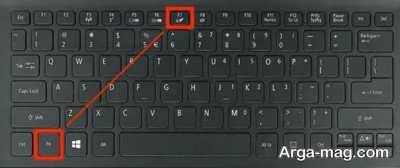
روش غیر فعال کردن تاچ پد با منوی ویندوز
برای شروع کلید ویندوز را روی کیبورد سیستم فشار دهید. بعد کلمه touchpad را تایپ نموده و کلید اینتر را فشار دهید.
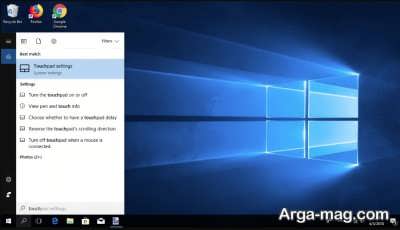
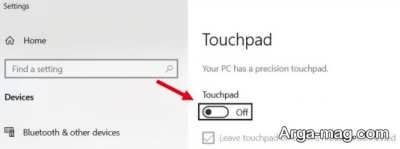
سپس در پنجره تنظیمات تاچ پد، گزینه touchpad را روی موقعیت on/off یعنی خاموش یا روشن قرار دهید.
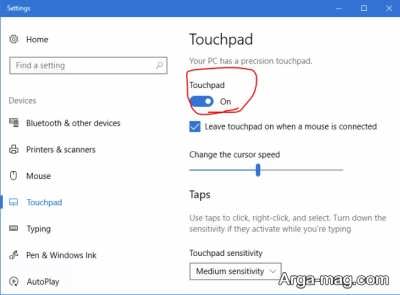
*دقت کنید که بعد از غیر فعال کردن تاچ پد برای کار با موس به یک ماوس جداگانه نیاز است یا باید از کیبورد استفاده کنید.
روش غیر فعال کردن تاچ پد از طریق کیبورد
ابتدا کلید ویندوز را روی کیبورد سیستم فشار دهید. بعد کلمه touchpad را تایپ نموده و کلید اینتر را فشار دهید.
در پنجره تنظیمات تاچ پد، کلید تب یا Tab را فشار داده تا گزینه touchpad انتخاب شود. در این جا می توانید تاچ پد را خاموش/ روشن یا فعال و غیر فعال کنید.
سخن پایانی
قابلیت تاچ پد لمسی روی لپ تاپ روشی مناسب جهت حذف لوازم جانبی اضافی می باشد. با این وجود گاه برخی کاربران نیاز پیدا می کنند که در مواقعی خاص این قابلیت را غیر فعال نمایند. با توجه به سازنده لپ تاپ ممکن است مراحل انجام آن کمی متفاوت باشد. از این رو برای کسب نتیجه دلخواه ممکن است به جستجوی بیشتری نیاز باشد.
همچنین در صورت تمایل برای آشنایی با علت کار نکردن کیبورد لپ تاپ و دلایل تصویر ندادن لپ تاپ روی لینک ها کلیک کنید.
منبع : آرگا