خوشبختانه در دستگاه اندرویدی امکان تغییر اپ های پیش فرض اندروید جهت باز کردن فایل های مختلف و اجرای کارهای گوناگون وجود دارد. در این مطلب روش تغییر برنامه پیش فرض اندروید آموزش داده می شود. با ادامه مطلب همراه ما باشید.
روش تغییر برنامه پیش فرض اندروید
سیستم عامل اندروید طراحی بسیار هوشمندانه ای دارد و به کاربرانش این امکان را می دهد که برای باز کردن فایل های متنوع یا اجرای کارهای مختلف مدنظر همواره از اپ هایی که بیشتر به آن علاقمند هستند بهره بگیرند. به عبارت دیگر کاربر در دستگاه اندرویدی می تواند برنامه پیش فرض مورد نظرش را برای انجام کارها و باز کردن فایل های مختلف انتخاب نماید.
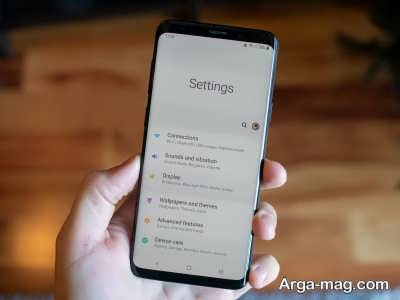
ولی ممکن است در مواردی برنامه پیش فرض اشتباهی برای باز کردن یک نوع فایل یا اجرای کار خاصی در اندروید تعریف شده باشد. در این حالت خوشبختانه امکان تغییر اپ های پیش فرض اندروید فراهم شده است. یعنی هر زمان که کاربر تمایل داشت می تواند اپ های پیش فرض فعلی گوشی خود را برای اجرای کارهای مختلف تغییر بدهد.
در ادامه قصد داریم به آموزش روش تغییر برنامه پیش فرض اندروید جهت باز کردن فایل ها یا کارهای مختلف بپردازیم.
فرایند تعیین اپ های پیش فرض اندروید
قبل از این که مراحل اصلی آموزش مذکور را شروع کنیم. لازم است که با قابلیت انتخاب اپ های پیش فرض اندروید آشنا شوید. هنگامی که در گوشی اندرویدی خود فرمان اجرای یک کار خاص را می دهید یا فایل منحصر به فردی را باز می کنید، اندروید در فهرست برنامه های نصب شده روی گوشی جستجو کرده و همه اپ هایی که برای انجام آن کار مدنظرتان مناسب است را شناسایی می کند.
به طور مثال فرضا مرورگرهای کروم و فایرفاکس را در گوشی خود نصب کرده اید و اکنون روی یک لینک دریافتی کلیک می کنید. در این شرایط اگر تاحالا اپ پیش فرضی برای باز کردن لینک ها در گوشی اندرویدی تعریف نشده باشد، پنجره کشویی مانند تصویر زیر توسط گوشی ظاهر می شود. (تصویر به انتخاب مرورگر مربوط نیست ولی به طور کلی روند کار یکسان است).
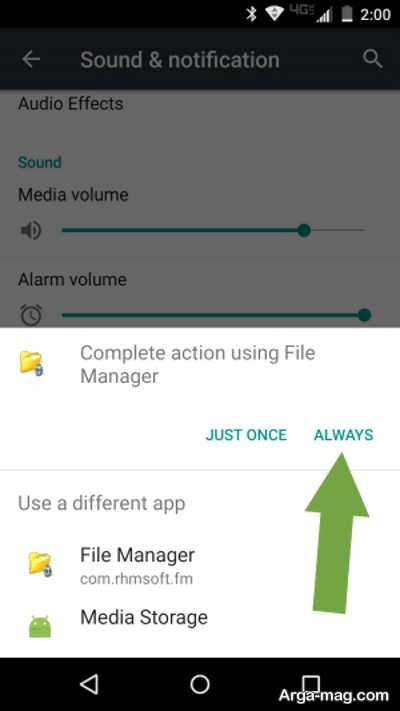
در پنجره ای که به صورت کشویی نمایان شده است فهرست اپ هایی که قابلیت اجرای فرمان مورد نظر شما را دارند ارائه می شد. متاسفانه بیشتر کاربران به ظاهر شدن این پنجره توجه نکرده و تنها یکی از گزینه های موجود در این قسمت را انتخاب کرده که این موضوع ممکن است منجر به انتخاب اشتباهی اپ بیش فرض در اندروید شود.
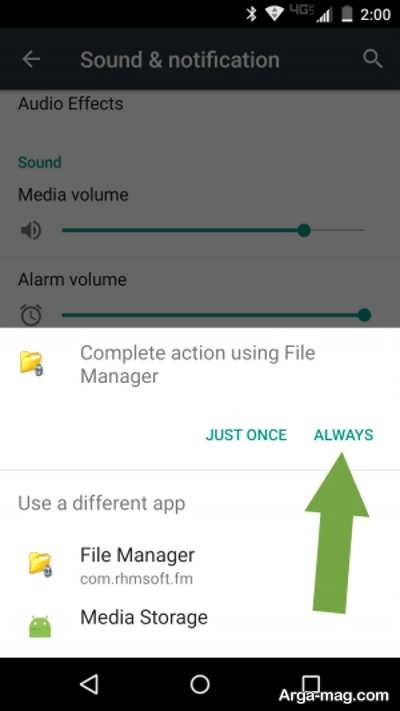
همانطور که مشاهده می کنید در این پنجره کشویی دو گزینه با عنوان Always , Just Once ارائه شده است. اگر یک برنامه را برای اجرای فرمان مدنظر انتخاب و بعد گزینه Always را لمس کنید، آن برنامه به طور خودکار به عنوان تغییر اپ پیش فرض اندروید برای اجرای آن فرمان در گوشی ثبت می شود.
به طور مثال اگر بعد از لمس یک لینک با پنجره کشویی شبیه تصویر بالا مواجه شده و مرورگر کروم را انتخاب بعد روی گزینه Always کلیک کنید، اندروید به طور خودکار اپ پیش فرص گوشی جهت باز کردن لینک های مختلف را مرورگر کروم در نظر خواهد گرفت. به این ترتیب از این پس هر موقع که روی لینکی کلیک شود، به طور خودکار توسط مرورگر کروم اجرا و دیگر با پنجره کشویی یاد شده و انتخاب اپ پیش فرض اندروید روبرو نخواهید شد.

ولی اگر در پنجره کشویی گزینه Just Once را انتخاب نمایید کار مدنظرتان تنها برای یک بار توسط اپ انتخاب شده اجرا می شود و در دفعات بعدی هر بار با این پنجره کشویی روبرو شوید، باید برنامه مدنظر برای اجرای فرمان خاص اعمال شده را تعیین کنید. به این ترتیب متوجه شدید که سیستم عامل اندروید امکان انتخاب اپ های پیش فرض را فراهم نموده است.
همچنین این امکان را فراهم کرده تا اگر اشتباها برنامه ای به عنوان اپ پیش فرض جهت باز کردن فایل ها یا اجرای کارهای مختلف انتخاب کرده اید، بتوانید آن را تغییر بدهید. مثلا مایلید تا لینک ها به جای باز شدن با مرورگر کروم به طور پیش فرض با مرورگر فایرفاکس اجرا شوند. در این حالت می توانید از آموزشی که در ادامه مطلب ارائه می شود استفاده و به تغییر اپ پیش فرض خود اقدام کنید.
آموزش تغییر اپ پیش فرض در اندروید
فرضا برنامه پیش فرض برای باز کردن فایل های گوناگون در گوشی اندرویدی شما فایل منیجر است و اکنون می خواهید آن را تغییر بدهید. برای این کار مراحل زیر را طی کنید.
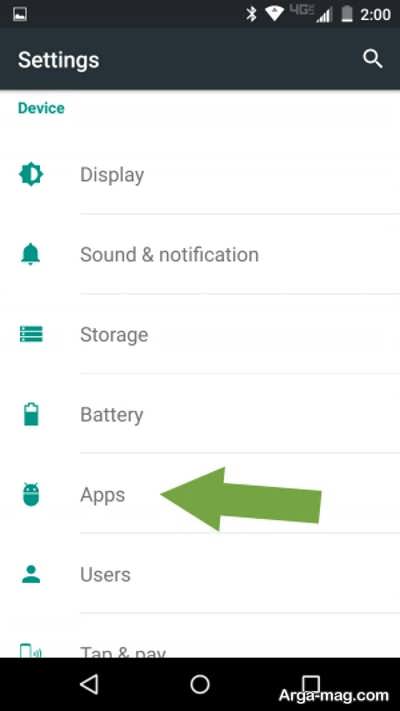
۱. ابتدا به منوی تنظیمات دستگاه اندرویدی خود رفته و بعد گزینه اپ ها را انتخاب نمایید تا فهرست برنامه های نصب و موجود روی گوشی نمایش داده شود.
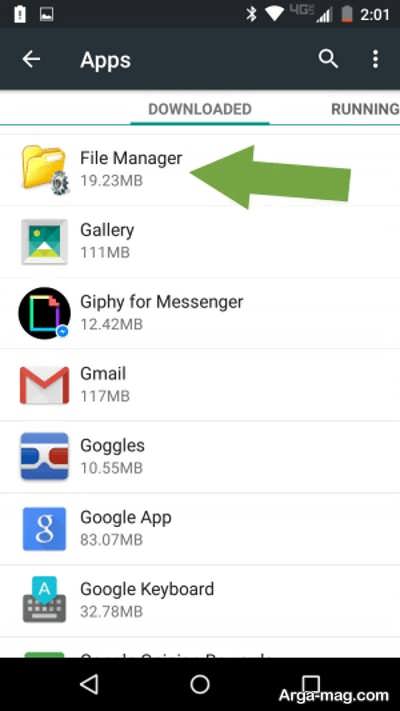
۲. بعد برنامه ای که در حال حاضر به عنوان پیش فرض برای اجرای کار مدنظر شما در گوشی مشخص شده را از این فهرست انتخاب نمایید. در اینجا فایل منیجر باید انتخاب شود.
۳. اکنون کافی است گزینه Clear Defaults را لمس تا اندروید دیگر این برنامه را به عنوان اپ پیش فرض برای اجرای کارها انتخاب نکند.
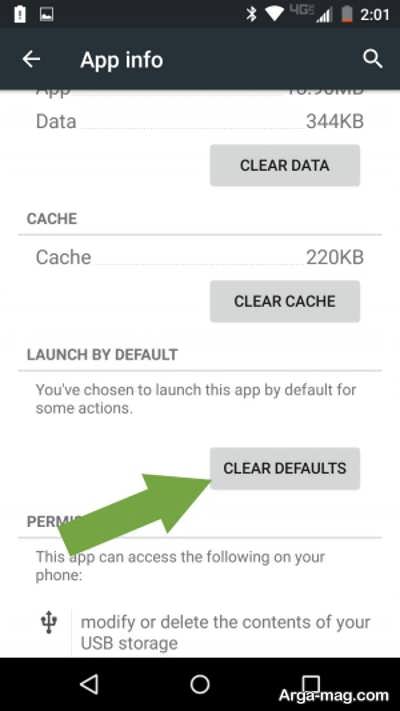
۴. در ادامه نوبت به این می رسد که اپ جدید مدنظرتان به عنوان اپ پیش فرض را انتخاب نمایید. در این مرحله باید فرمان اجرای کار خاصی که مرتبط با آن برنامه باشد را صادر نمایید. به طور مثال اگر می خواهید مرورگر پیش فرض برنامه را تغییر دهید و برنامه کروم را Clear Defaults نموده اکنون باید روی یک لینک کلیک کنید.
یا اگر می خواهید برنامه پیش فرض باز کردن فایل ها را در گوشی عوض کنید و برنامه فایل منیجر را Clear Defaults نموده اید، باید فرمان باز کردن یک فایل خاص مثلا فایل زیپ را صادر کنید. به این ترتیب شما در این مرحله باید فرمان اجرای کار را بدهید که اپ پیش فرض مدنظر قابلیت انجام آن را دارد.
۵. در پایان کافی است در پنجره کشویی نمایش داده شده اپ مدنظر را انتخاب و گزینه Always را لمس کنید. به این راحتی فرایند تغییر اپ پیش فرض در اندروید انجام شد.
همچنین پیشنهاد می شود در صورت تمایل برای آشنایی با روش حذف برنامه های پیش فرض اندروید و مخفی کردن عکس در گوشی های اندروید روی لینک ها کلیک کنید.
منبع : آرگا