در صورتی که مدتی است سیستم ویندوزی شما با افت سرعت روبرو شده و یا مدام هنگ می کند. به احتمال قوی هارد سیستم پر شده است. با این مطلب همراه ما باشید تا با ۸ ترفند کاهش مصرف هارد در ویندوز آشنا شوید.
۸ ترفند کاهش مصرف هارد در ویندوز
حجم هاردها هر اندازه که بیشتر و بیشتر شود، ولی بالاخره پر خواهد شد. در صورتی که از یک درایو ثابت استفاده می کنید. این شرایط وخیم تر می شود. زیرا به طور عادی ظرفیت درایوهای ثابت کمتر از هاردهای معمولی است. به این ترتیب با پر شدن فضای هارد دیسک، آزاد سازی فضای آن یک امر ضروری برای کاربران خواهد بود.
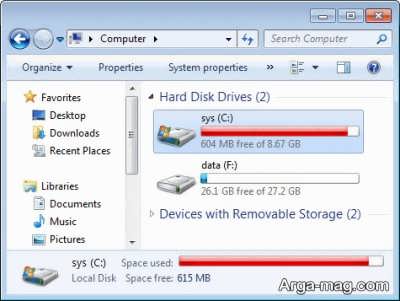
چرا که در اثر پر شدن حافظه، سرعت رایانه به طور واضحی افت پیدا می کند. در این وضعیت ، خیلی سخت است که برنامه ها، تصاویر و فایل های مورد علاقه خود را حذف کرد. از سویی نمی توان اشغال شدن بیش از اندازه فضای هارد را هم نادیده گرفت. ولی نگران نباشید روش های مختلفی وجود دارد تا به کمک آن مصرف هارد در ویندوز را کاهش دهید.
کافی است با ادامه این مطلب همراه ما باشید تا با ۸ ترفند کاهش مصرف هارد در ویندوز آشنا شوید. به این ترتیب اگر با این مشکل روبرو شده اید یا هرگز این تجربه را نداشته اید بهتر است به تمیز کردن و مرتب کردن هارد دیسک اقدام کنید.
۱. تمیز کردن دسکتاپ
اولین ترفند کاهش مصرف هارد در ویندوز این است که فایل های مختلف دسکتاپ را بررسی کرده و آن هایی را که نیاز ندارید حذف کنید. تعداد زیاد فایل هایی که در دسکتاپ ذخیره شده اند می توانند سبب افت سرعت ویندوز شوند. ویندوز به طور پیوسته در حال نمایش این فایل ها می باشد و به این ترتیب به میزان حافظه بیشتری نیاز دارد.
بنابراین با حذف فایل ها و پوشه هایی که به آن ها احتیاج ندارید کار را شروع کنید. فایل هایی که حقیقتا ضروری نیستند را به پوشه دیگری مثل ویدیو، عکس و … منتقل کرده تا هم مقداری فضای خالی در هارد ایجاد کنید و هم عملکرد سیستم بهبود یابد.
۲. حذف فایل های تکراری
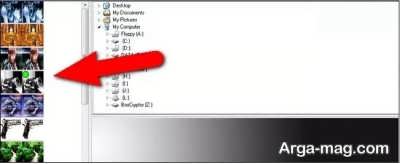
لازم به ذکر است که فایل ها و پوشه های تکراری می توانند به سادگی قسمت بزرگی از فضای هارد را اشغال نمایند. برای پیدا کردن فایل ها و فولدرهای تکراری نرم افزار ها و ابزارهایی وجود دارند که مشخص می کنند کدام یک از فایل ها اضافی بوده و باید پاک شود. می توانید از نرم افزار dupeGuru برای این کار استفاده کنید.
۳. حذف نرم افزارهای جاگیر
حذف برنامه های اضافی که فضای زیادی را اشغال می کنند؛ می تواند مصرف هارد در ویندوز را کاهش دهد. ولی بعضی برنامه ها فضای کمتری اشغال می کنند. به کمک گزینه program & feature موجود در کنترل پنل می توانید نرم افزارهای نصب شده را مطابق حجم آن ها مرتب نمایید. همچنین می توانید مشاهده کنید کدام نرم افزار فضای زیادی را از هارد پر کرده است.
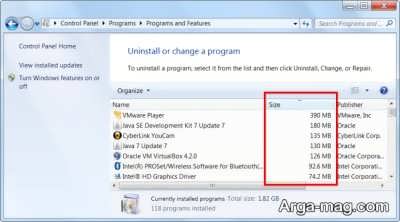
چنانچه از برنامه ای استفاده چندانی ندارید و این برنامه فضای زیادی از هارد را درگیر کرده بهتر است آن را حذف کنید . اگر از ویندوز ۱۰ استفاده دارید برای مشاهده این که کدام فایل ها بیشترین فضای هارد دیسک را اشغال کرده است مراحل زیر را دنبال کنید:
- به ویندوز اکسپلورر بروید و از سمت چپ، قسمت this pc را برگزینید.
- در کادر جستجوی ویندوز اکسپلورر گوشه بالا و سمت راست عبارت سایز را وارد کنید.
- در ادامه دسته بندی های مختلفی از نظر حجم فایل را انتخاب نمایید. از تقریبا ۰ کیلوبایت تا چندین گیگابایت.
- با حجیم ترین فایل ها آغاز کنید. تنها فایل های لازم را نگه دارید.
- در صورت عدم نیاز به فایلی کافی است آن را حذف تا فضای آزاد بیشتری ایجاد شود.
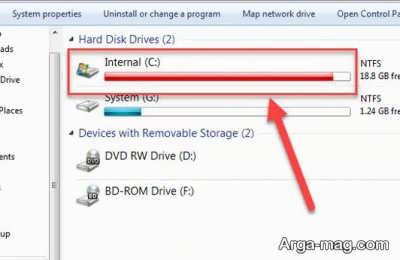
تا زمانی که فضای آزاد هارد دیسک به سطح مطلوبی نرسد، پاک کردن فایل های حجیم غیر کاربردی را ادامه دهید. در ضمن این کار سبب کاهش حجم درایو سی هم می شود.
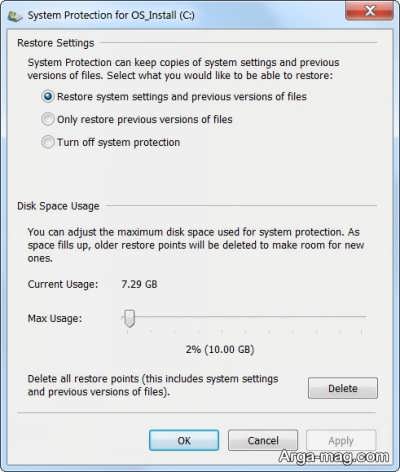
۴. کاهش فضای تخصیصی به سیستم ریستور
سیستم ریستور قسمتی از فضای هارد را جهت ذخیره کرده ریستور پوینتس درگیر می کند. این کار به کاربر اجازه می دهد در صورتی که برای سیستم عامل مشکلی ایجاد شد، وضعیت ویندوز را به این نقاط ذخیره شده بازگرداند. ولی اگر تصور می کنید این گزینه فضای زیادی از هارد را پر کرده می توانید فضای تخصیص داده شده به آن را کاهش دهید.
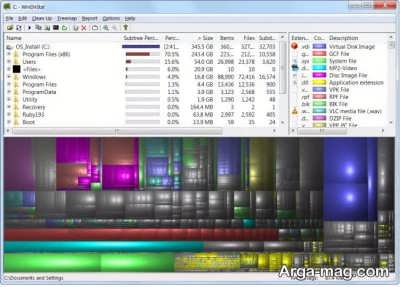
۵. از ابزار آنالیز دیسک اسپیس استفاده کنید.
برای این که بدانید دقیقا چه فایل یا فولدری فضای هارد را درگیر کرده است. می توانید از ابزارهای آنالیز فضای هارد استفاده نمایید. این ابزارها فضای هارد را بررسی و تعیین می کنند کدام فایل یا فولدرها بیشترین فضا را در هارد اشغال نموده اند. برای این کار ابزارهای زیادی وجود دارد به طور مثال windirstat
۶. استفاده از ابزار Disk cleanup
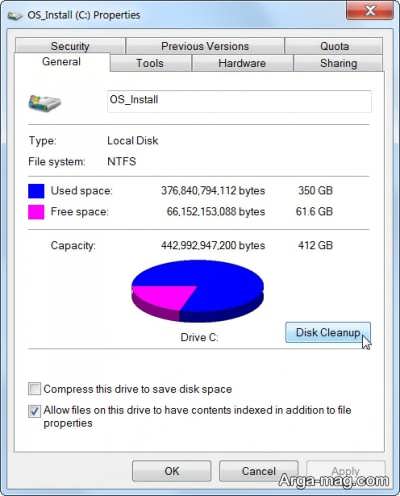
ویندوز دارای یک ابزار داخلی است که به کمک آن می توان فایل های اضافی، موقت و بی اهمیت را حذف کرد. برای دسترسی به این ابزار باید روی یکی از درایوهای سیستم مثلا درایو سی در مای کامپیوتر راست کلیک نموده و گزینه properties را انتخاب نمایید.
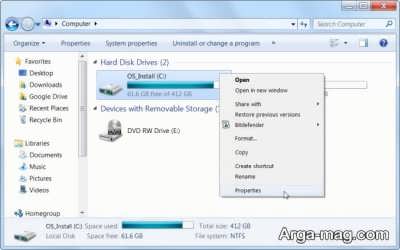
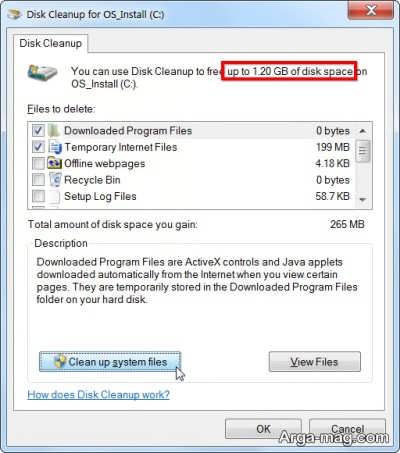
در ادامه در پنجره گشوده شده روی گزینه Disk cleanup کلیک نمایید. سپس در پنجره بعدی از شما می خواهد نوع فایل هایی که لازم ندارید را مشخص کنید. در این فهرست فایل های موقتی، سطل آشغال و بی اهمیت قرار دارند. توسط این پنجره می توان فایل های سیستمی را نیز مرتب کنید.
در صورت نیاز به این کار روی کلید clean up systam files کلیک کنید. پس از انتخاب فهرست مدنظر روی کلید اوکی کلیک کنید تا فایل های اضافی ویندوز حذف شوند.
۷. حذف فایل های موقتی
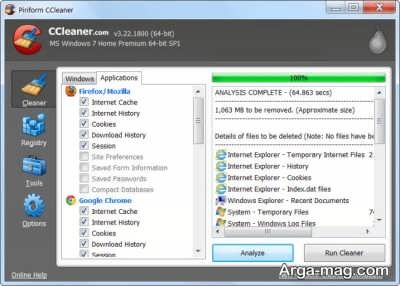
برای حذف فایل های موقتی سیستم، استفاده از ابزار Disk cleanup خود ویندوز هم، خوب است ولی این ابزار فایل های موقتی سایر برنامه ها را پاک نمی کند. به طور مثال این ابزار؛ فایل های موقتی برنامه فایر فاکس یا کروم را از روی هارد پاک نمی کند. فایل هایی که می توانند چند گیگابایت از فضای هارد را درگیر کنند. برای حذف این فایل های موقتی و کم اهمیت از ابزاری مانند Ccleaner استفاده نمایید.
۸. مرتب نمودن پوشه دانلودها
یکی از ساده ترین و بهترین روش هایی که احتمالا می تواند فضای خالی هارد دیسک را به طور محسوسی ارتقا دهد، مرتب کردن پوشه دانلودها می باشد. اکثر افراد فایل های صوتی و تصویری زیادی دانلود نموده اند که تنها یک بار آن ها را شنیده یا مشاهده کرده اید. با حذف فایل های دانلود شده بدون استفاده می توانید حجم قابل توجهی از فضای هارد دیسک را آزاد نمایید.
در پایان از همراهی شما سپاسگزاریم. امیدواریم از این مطلب نهایت استفاده را برده باشید. همچنین پیشنهاد می شود در صورت تمایل برای کسب اطلاع در مورد راه های افزایش طول عمر هارد و آموزش تست هارد از لینک ها بازدید نمایید.
منبع : آرگا