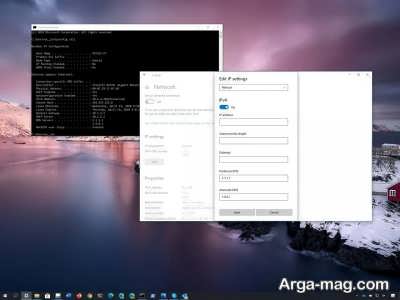
تنظیم و تغییر dns در ویندوز ۱۰ کار چندان دشواری نیست کافی است یکی از روش های انجام این کار را انتخاب و مراحل ذکر شده را به ترتیب دنبال کنید. در ادامه این مطلب با دو روش تغییر dns در این ویندوز آشنا می شوید.
آشنایی با دو روش تغییر dns در ویندوز ۱۰
بعد از ثبت نام کاربر و خرید نت، ISP یا ارائه دهنده سرویس اینترنتی تنظیمات لازم شبکه(تنظیماتی مانند آدرس های سیستم ثبت نام یا dns) را به عنوان قسمتی از خدمات اجرا می کند. با این تنظیمات کاربر می تواند وب سایت های مدنظرش را بارگذاری کند. به سرویس های آنلاین دسترسی یابد و فایل های مختلف را دانلود نماید. با این وجود سرورهای dns در مواقعی ناامن و کم سرعت می شوند و زیاد خصوصی هم نیستند ولی می توان راه حل های مختلف یا شرکت های شخص ثالث جهت بهبود اینترنت در ویندوز ۱۰ استفاده نمود.
برای استفاده از سرورهای dns امن و خصوصی تر و تغییر تنظیمات آن روش های مختلفی وجود دارد که در ادامه با دو روش انجام این کار آشنا می شوید. تغییر dns در ویندوزهای مختلف امکان پذیر است و در ویندوز ۱۰ این امر دشوار نیست کافی است مراحل ذکر شده را به ترتیب دنبال کنید.

مفهوم dns
dns یا سیستم اسم دامنه (Domain name system) نام دامنه های قابل فهم مانند (ir. یا com.) را به آدرس IP قابل فهم برای رایانه تبدیل می کند. به طور مثال dns (Google.com) را به (۱۷۲.۲۱۷.۶.۲۳۸)برای کامپیوتر تبدیل می کند. معمولا کاربر نباید نگران تنظیمات dns باشد چرا که ISP همواره این تنظیمات را خودکار انجام می دهد ولی سرویس های dns زیادی وجود دارند که بسیار سریع، قابل اطمینان و امن تر هستند که برخی از این سرور dns ها کلادفلر، گوگل، سیسکو نام دارند. چنانچه dns تامین شده توسط ISP کند و غیرقابل اطمینان شده یا از امنیت آن مطمئن نیستید چاره ای جز تغییر سرور dns ندارید.
به عبارت دیگر مفهوم dns این است که این سرویس به کاربر امکان تایپ اسم دلخواه در مرورگر وب جهت بارگذاری صفحه وب مدنظر را می دهد. هر رایانه متصل به شبکه و نت جهت برقراری ارتباط با دستگاه های دیگر به آدرس IP احتیاج دارد ولی بخاطر سپردن این آدرس ها ساده نبوده به طور مثال آدرس آی پی به شکل ۱۰۴.۱۸.۱۸۹.۵۵ است. در این جا dns به عنوان مکانیسمی جهت ترجمه اسامی کاربرپسند دامنه مانند Google.com به آدرس آی پی قابل فهم برای رایانه وارد می شود. با تایپ http:/www.google.com می توانید به سایت مدنظر دسترسی پیدا کنید.
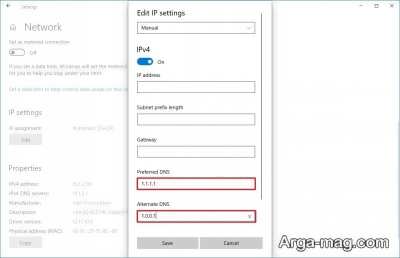
ولی برای اجرای این فرمان در پس زمینه مرورگر وب درخواست تحلیل نام وب سایت و تبدیل آن به آدرس IP را به سرورهای dns می فرستد و هنگامی که آدرس پیدا شد مرورگر محتوا را دانلود و صفحه را باز می کند. کاربر معمولا این فرایند را نمی بیند چرا که خیلی سریع انجام می شود در بازه زمانی میلی ثانیه. چنانچه تحلیل گرها مطمئن نباشند سرعت نت کم می شود. در این شرایط چنانچه کاربر قصد داشته باشد از سرورهای خصوصی تر و سریع تر بهره بگیرد ویندوز ۱۰ امکان تغییر تنظیمات dns را فراهم نموده که در ادامه با دو روش انجام آن آشنا می شوید.
دلیل تغییر dns سرور
می توان dns را پایگاه داده ای از آدرس های اینترنتی تلقی کرد که هنگام تایپ آدرسی در مرورگر اولین کار ارسال آدرس به dns و سپس دریافت IP متناظر با آن آدرس اتفاق می افتد. در حالت پیش فرض از dns شرکت ارائه دهنده نت یا ISP استفاده می شود بهره گیری از dns پیش فرض دارای معایبی از جمله ثبت و نظارت بر فعالیت های کاربر (حتی رمزنگاری شده)، تحلیل علایق و فعالیت های کاربر جهت نمایش تبلیغات به کاربر، سرعت پاسخ دهی پایین حتی با پهنای بالا می باشد. کندی در dns مساوی است با کندی در بارگذاری صفحات در وب. از این رو برای حفظ حریم خصوصی و رسیدن به سرعت بالاتر در بارگذاری صفحات بهتر است dns را تغییر دهید.
با توجه به این که dns سرورهای مختلفی در سطح اینترنت وجود دارد در ادامه با کمپانی هایی که dns سرورهای سریعتر قابل اعتمادتر و ایمن تری دارند اشنا می شوید. ۱. dns سرورهای شرکت کلاودفلر (۱.۱.۱.۱/ ۱.۰.۰.۱) ۲. dns سرورهای شرک گوگل (۸.۸.۸.۸/ ۸.۸.۴.۴) ۳. dns سرورهای شرکت سیسکو (۲۰۸.۶۷.۲۲۲.۲۲۲/ ۲۰۸.۶۷.۲۲۰.۲۲۰)
نحوه تغییر dns در ویندوز۱۰
به طور کلی دو روش برای تغییر dns در ویندوز ۱۰ وجود دارد که در ادامه بر شرح کامل این دو روش می پردازیم.
الف/ با استفاده از کنترل پنل
جهت تغییر تنظیمات فعلی dns توسط تنظیمات شبکه روی کنترل پنل مراحل زیر را دنبال کنید.
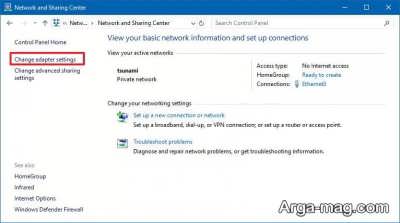
۱. ابتدا به کنترل پنل بروید بعد روی Network and Internet کلیک نمایید. سپس روی Network and sharing center کلیک کرده و در پنل سمت چپ روی لینک change adapter esttings کلیک نمایید.
۲. در ادامه روی Network adapter کلیک کرده و سپس properties را انتخاب نمایید. بعد روی Internet protocol version 4 (TCP/IPV4) کلیک کنید. سپس گزینه properties را انتخاب کنید.
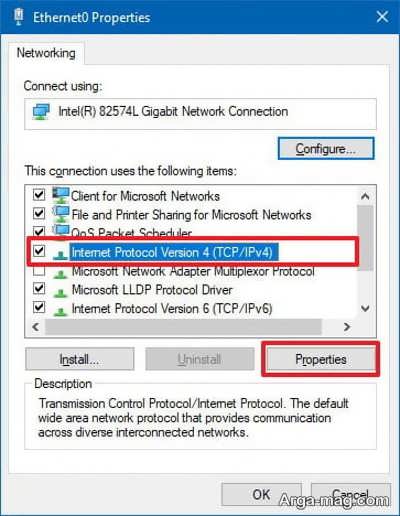
۳. در قسمت Use the following DNS server addresses آدرس آی پی dns سرور مورد نظر خود را وارد کنید. بعد آدرس ای پی dns سرور ثانویه را نیز در مقابل قسمت Alternative DNS server تایپ کنید.
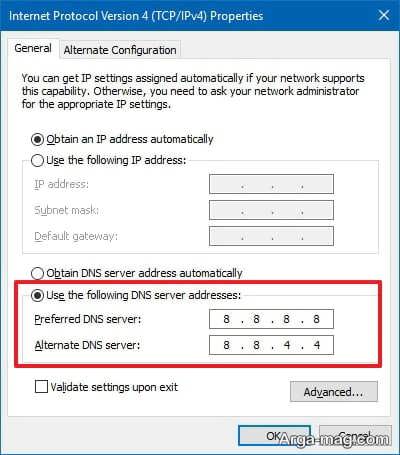
۴. در پایان روی ok کلیک کرده و توسط close پنجره را ببندید.
قابل ذکر است بعد از کامل شدن این مراحل مرورگر را باز کرده و با بارگذاری یک سایت اطمینان حاصل کنید که تنظیمات صحیح انجام شده است.
ب/ با استفاده از powershell
ویندوز ۱۰ یک پلتفرم دستوری دیگر به اسم powershell دارد که می توان از ماژول netTCPP آن برای مدیریت تنظیمات شبکه از جمله تغییر dns سرورهای دستگاه خود بهره بگیرید. برای تغییر dns توسط powershell مراحل زیر را دنبال کنید.
۱. در صفحه دسکتاپ به قسمت استارت رفته و در کادر جستجو عبارت powershell را وارد کنید. بعد روی powershell راست کلیک کرده و گزینه Run as administrator را انتخاب نمایید.
جهت مشاهده تنظیمات شبکه فعلی عبارت Get-NetIPConfiguration را تایپ کرده کلید اینتر را فشار دهید. بعد از اجرای فرمان مقادیر مقابل قسمت های DNSServer و InterfaceIndex را یادداشت نمایید.
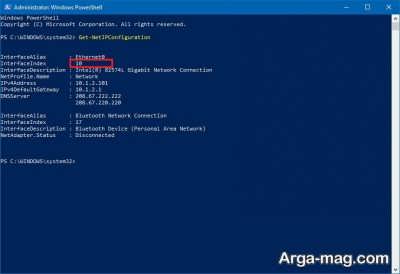
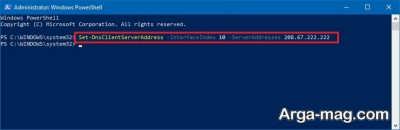
۲. جهت تعیین آدرس dns اصلی فرمان زیر را تایپ نموده بعد کلید اینتر را بزنید.
set-DnsClientserveraddress-InterfaceIndex 10-serveraddresses 208.67.222.222
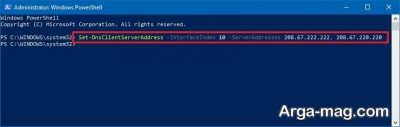
۳.اگر مایلید یک آدرس dns ثانویه هم تایپ کنید. می توانید در انتهای دستور قبلی یک کاما قرار داده و آدرس سرور ثانویه را وارد نمایید. در فرمان بالا مقدار InterfaceIndex را مساوی با مقداری قرار دهید که در اول مشاهده نمودید و در مقایل serveraddresses هم آی پی dns سرور مدنظر را وارد کنید.
در پایان قابل ذکر است از هر روشی که استفاده می کنید، اطمینان حاصل نمایید که آدرس آی پی dns سرور مدنظر خود را صحیح وارد کرده باشید. در غیر این صورت امکان اتصال به اینترنت را نخواهید داشت.
در پایان برای آشنایی کامل تر با ویندوز ۱۰ می توانید از مطالب ارائه شده در زمینه افزایش سرعت ویندوز ۱۰ و اسکرین شات در ویندوز ۱۰ دیدن نمایید.
منبع : آرگا