
یکی از عمده مشکلاتی که بسیاری از کاربران با آن درگیر هستند مسئله ی چگونگی تغییر اندازه صفحه نمایش به اندازه ی دلخواه و یا اندازه استاندارد است. ما در ادامه به بیان روش های مختلف برای انجام این کار پرداخته ایم تا راحت تر بتوانید به این مسائل رسیدگی کنید.
چگونگی تغییر اندازه صفحه نمایش
تنظیم رزولوشن صحیح برای رایانه یکی از مهم ترین کارها محسوب می شود که بایستی حتما انجام گیرد زیرا باعث تسهیل در نشان دادن محتوا و وضوح تصاویر می شود و هر چه رزولوشن بالاتر باشد تصاویر شفاف و واضح تر هستند.
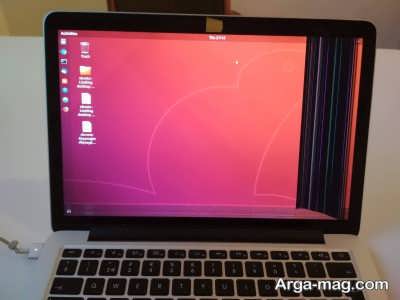
گاهی اوقات ممکن است تنظیمات مربوط بهم بریزد اما این مسئله هیچ ربطی به کارت گرافیگ ندارد و تنها باید در محیط ویندوز بخش هایی تغییر کند. هنگامی که این مشکل به وجود می آید بساری از افراد به سراغ تغییر رزولوشن می روند بنابراین ما در ادامه به بیان چگونگی تغییر آن پرداخته ایم و شما می توانید از یکی از چهار گزینه ی زیر استفاده کنید.
فعال کردن نور شب:
نبود رنگ های گرم در صفحه نمایش هنگام تماشای صفحه نمایش در شب ممکن است بر رو ساعت طبیعی بدن شما اثر منفی بر جای بگذارد. امروزه به دلیل تغییر ساعات خواب و استفاده از وسایل تکنولوژی مختلف توسط کاربران به یک عادت روزانه تبدیل شده است اما بایستی بدانید که استفاده از این وسایل در شب به دلیل نور مصنوعی که دارند در دراز مدت اثرات بدی را بر بدن شما بر جا می گذارد.
منظور از گرم کردن صفحه نمایش تغییر رنگ صفحه و متعادل کردن عناصر هماهنگی با چشم ها است و این موضوع در صورتی کاربرد دارد که شما مجبور هستید از این وسایل به طور مداوم استفاده کنید و در برابر نور مصنوعی آن ها قرار بگیرید.
اپل و سایر دستگاه های اندروید دیگر نیز گزینه ای برای تغییر رنگ های گرم در شب در سیستم عامل خود قرار داده است. مایکروسافت نیز یک برنامه ی رایگان windows Creators Update برای این کار تهیه کرده است که می توانید برای انجام تغییر اندازه صفحه نمایش خود از آن استفاده کنید. در نسخه ی بروزرسانی شده Creators Update قابلیتی اضافه کرده اند که بتواند از شدت نور ساطح شده در صفحه نمایش بکاهد.
مراحل:
اما اکنون بهتر است به نحوه ی تنظیم آن بپردازیم و برای این کار بایستی در ویندوز به قسمت Display در منوی استارت و سپس گزینه Display settings را انتخاب کنید. همچنین شما می توانید از منوی نوار وظیفه کلمه night light را جستجو کنید و بعد تنظیمات را اعمال کنید و پس از فعال کردن این گزینه تنظیمات و تغییراتی که انجام شده برای شما نمایش داده می شود.
استفاده از رزولوشن پیشنهادی خود ویندوز:
معمولا در تمامی ویندوزها تغییر اندازه رزولوشن با Recommended نشانه گذاری می شود. با انتخاب این گزینه جزئیات در بالاترین بخش صفحه نمایش برای شما به نمایش گذاشته خواهد شد اما اگر Recommended مقابل رزولوشن نوشته نشده بود بایستی بهترین دقت را با توجه به سایز صفحه انتخاب کنید. حتما می دانید که با استفاده از یک رزولوشن پایین تمامی آیکن ها،تصاویر و محتوا به صورت تار مشاهده می شوند.
اما برای شروع تغییر اندازه صفحه نمایش در این روش مراحل زیر را بایستی انجام دهید.
مراحل تغییر اندازه صفحه نمایش:
برای شروع کار بایستی بر روی کلید start کلیک کنید.
بر روی آیکون Settings که در سمت چپ منوی استارت قرار دارد کلیک کنید.
اکنون صفحه ی تنظیمات باز می شود و شما بایستی گزینه System را انتخاب کنید.
در این مرحله دقت داشته باشید که این گزینه ممکن است در ویندوز های مختلف دارای شکل و ظاهری متفاوت باشد. برای تغییر اندازه متن و برنامه ها بایستی گزینه Change the size of text و بعد از آن apps and other item را به نسبت تغییر داده و در انتها بر روی Apply کلیک کنید.
تنظیم اندازه متون، برنامه ها و آیکن ها
بسیاری از کاربران ویندوز های مختلف از سایز متون نرم افزار خود ناراضی هستند و دوست دارند تا تغییراتی در اندازه ی آن ایجاد کنند. در پنجره ی Display setting این قابلیت وجود دارد که تا یک و نیم برابر اندازه ی بخش های مختلف را بزرگ تر کنید. از طریق گزینه scale and layout یک گزینه به غیر از گزینه یپیش فرض را انتخاب کنید و در آخر ببینید که از تنظیمات اعمال شده راضی هستید یا خیر.
برنامه های قدیمی را با DPI ارتقا بدهید:
به تعداد نقاط یا پیکسل هایی که در طول یک اینچ از صفحه نمایش نشان داده می شود
DPI گفته می شود. هنگامی که شما نرم افزار خود را به قابلیت ۴K ارتقا می دهید ممکن است برخی از برنامه ها با کیفیت بالا نمایش داده نشوند زیرا بسیاری از برنامه نویسان تاکنون برای ویندوز های خود نسخه بروزرسانی قرار نداده اند.
اما در نسخه creators Update راه حلی برای این مسئله در نظر گرفته شده است و کاربران می توانند تنظیمات DPI را بر روی نرم افزار خود اعمال کنید تا تصاویر بتوانند با کیفیت بسیار بالایی بر روی صفحه نمایش به نمایش گذاشته شوند.
منبع : آرگا