برای ریست کردن بایوس مادربورد لپ تاپ ها با برندهایی مثل ایسوس، لنوو، اچ پی و … روش های مختلفی وجوددارد. در این مطلب قصد داریم شما را با چهار روش کاربردی ریست کردن بایوس لپ تاپ آشنا نماییم. با ما همراه باشید.
چهار روش ریست کردن بایوس
اغلب کاربران مشکلات بایوس را غیر معمول می دانند ولی ممکن است برای رفع مشکلات سخت افزاری، ریست پسورد بایوس، حل مشکلات مربوط به بوت سیستم نیاز باشد تنظیمات بایوس را ریست کنید. ریست بایوس آن را به آخرین پیکربندی ذخیره شده بازنشانی می نماید.
هنگامی که با مواردی مثل نیاز به تنظیمات کارخانه، خراب شدن اورکلاکینگ، تنظیمات اشتباه بایوس و هر موردی که اجازه نمی دهد سیستم بوت شود، روبرو باشید به ریست بایوس نیاز است. در این مطلب چهار روش کاربردی ریست کردن بایوس ارائه می شود.
همچنین پیشنهاد می شود برای آشنایی با رفع مشکل بایوس کامپیوتر از این مقاله نیز بازدید نمایید.
1. ریست بایوس از طریق نرم افزاری
راحت ترین و سریع ترین راه ریست بایوس لپ تاپ، ریست آن توسط منوی BIOS هنگام بوت شدن سیستم می باشد. این بهترین شیوه بوده البته اگر در استارت و دسترسی به منوی بایوس مشکلی وجود ندارد.
بعد از ورود به بایوس سیستم از طریق فشردن کلید دیلیت یا F2 هنگام بوت سیستم مراحل زیر را دنبال کنید:
- بعد از نمایش صفحه تنظیمات BIOS، برای ریست بایوس، گزینه ریست کارخانه که با یکی از عناوین Load Default، Load Fail-Safe Defaults، Load BIOS Defaults، Load Default Settings، Load Setup Default و Get Default Values همراه است را جستجو کنید.
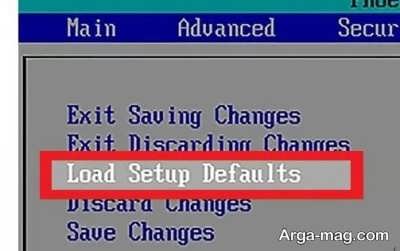
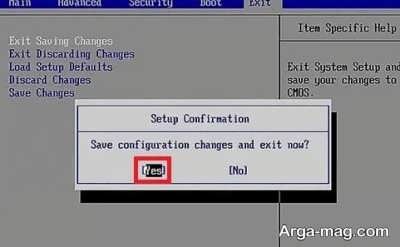
- در ادامه با انتخاب گزینه Yes انجام ریست بایوس را تایید کنید.
- بعد از انتخاب گزینه ریست کارخانه، دکمه F10 را بزنید یا گزینه Save and Exit را انتخاب کرده تا از بایوس خارج شوید.
2. ریست بایوس از طریق UEFI
در این روش از تنظیمات ویندوز 10 برای ریست BIOS استفاده می شود ولی باید ابتدا وارد بایوس شوید. به این منظور مراحل زیر را دنبال کنید:
- برای شروع گزینه تنظیمات یا Setting ویندوز را باز کنید
- سپس گزینه Update & security و در ادامه گزینه Recovery را انتخاب کنید.
- بعد روی Restart Now کلیک کرده تا سیستم ریبوت شود.
- پس از بوت مجدد سیستم، منویی را مشاهده می کنید که در آن گزینه Troubleshoot را انتخاب کنید.
- در ادامه گزینه Advanced options و سپس UEFI Firmware Settings را انتخاب کنید. به این ترتیب وارد بایوس ویندوز 10 شده اید.
- حالا ریستارت را تایید کنید.
3. ریست بایوس از طریق خارج کردن باتری
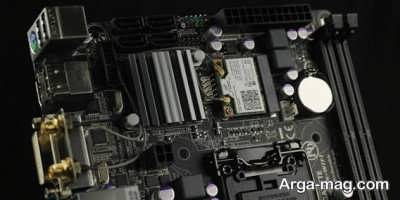
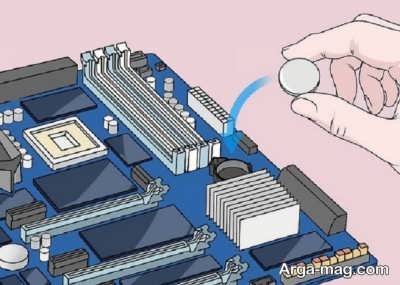
خارج کردن باتری سبب تخلیه برق چیپ می شود. با این کار تنظیمات BIOS به تنظیمات کارخانه باز می گردد. در این روش با قطع برق کامپیوتر و خارج کردن باتری CMOS از مادربورد می توانید BIOS را ریست کنید. کافی است مراحل زیر را دنبال کنید:
- ابتدا آداپتور لپ تاپ را از پریز برق جدا کنید. در حقیقت بر اساس این که سیستم شما از هر نوع منبع برقی چه برق پریز و چه برق باتری استفاده می کند، باید آن را جدا کنید.
- در ادامه باتری CMOS را از مادربورد جدا کنید.
- سپس کلید پاور کیس را 15 ثانیه فشار داده تا برق موجود در سیستم تخلیه شود.
- حالا باتری را به محل اصلی برگردانید و درب کیس را ببندید.
- سپس کابل برق را به سیستم وصل کرده و روشن نمایید. به این ترتیب بایوس ریست شد.
4. استفاده از کلید Clear CMOS
در مادربوردهای جدیدتر، بخصوص نسخه های حرفه ای، غالبا یک کلید خاص برای ریست بایوس وجود دارد.با فشار دادن این کلید، می توانید تنظیمات بایوس را به حالت پیش فرض بازنشانی کنید. معمولا این کلید؛ در قسمت پشتی کیس و نزدیک به پورت های مادربرد قرار دارد.
ولی برخی تولیدکنندگان آن را داخل کیس یا روی مادربرد تعبیه می کنند. اگر این کلید را پیدا نمی کنید به دفترچه راهنمای ماردبورد سیستم مراجعه کنید. بعد از پیدا کردن کلید ریست بایوس، آن را ده ثانیه فشار دهید.
ممکن است این کلید در یک فرورفتگی قرار داشته باشد که در این صورت به گیره یا سنجاق نیاز است تا آن را فشار دهید.
منبع : آرگا