اگر سیستمی در راه اندازی ایراد داشته باشد، احتمالا پیام های خطا را نمایش می دهد که توسط بایوس تولید می شوند. بدین منظور باید نسبت به رفع مشکل بایوس کامپیوتر اقدام کرد. با ما همراه باشید.
راهکارهای رفع مشکل بایوس کامپیوتر
می توان گفت مشکلات و خطاهای بایوس کامپیوتر برای کاربران رایج ترین مسئله محسوب می شوند. در واقع بروز این هشدارها و نمایش ایرادات بایوس علل مختلفی دارد. در این مطلب قصد داریم به راهکارهای رفع مشکل بایوس کامپیوتر اشاره نماییم.
همچنین پیشنهاد می شود مقالات بوت نشدن ویندوز ۱۰ و رفع ارورهای ویندوز ۱۱ را نیز مورد بازدید قرار دهید.
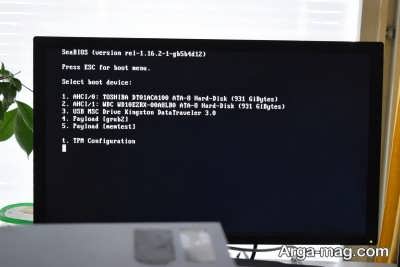
درایوهای USB را جدا کنید.
اگر کامپیوتر طوری پیکربندی شده که از درایوهای USB به عنوان نخستین دستگاه قابل بوت استفاده می کند و یک درایو فلش USB غیر قابل بوت به سیستم وصل کنید کامپیوتر بوت نمی شود. به این ترتیب درایو را از برق کشیده و کامپیوتر را ریستارت کنید.
اگر سیستم به درستی ریستارت شود موقع خاموش کردن کامپیوتر، درایوهای فلش USB را به سیستم متصل نکنید. همچنین می توانید تنظیمات سخت افزار بایوس را تغییر داده تا از درایورهای USB به عنوان دستگاه قابل بوت عبور کنید.
ترتیب بوت درایو را تغییر دهید.
برنامه های تشخیصی بیشتری را می توان از درایوهای فلش USB قابل بوت اجرا نمودو می توان سیستم عامل های جدید را از درایوهای فلش USB قابل بوت نصب نمود. با این وجود می توان از درایو دی وی دی یا BD سیستم هم برای این کارها بهره بگیرید.
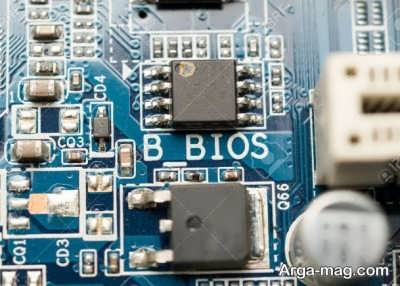
پیشنهاد می شود ترتیب بوت در ویندوز ۷ را تغییر دهید اگر:
- از درایوهای فلش USB جهت افزایش سرعت سیستم با استفاده از ویژگی Windows ReadyBoost بهره می گیرید.
- در صورتی که اغلب از درایوهای فلش USB به منظور انتقال اطلاعات بین سیستم ها استفاده می کنید.
- اگر به علل دیگر از درایوهای فلش USB استفاده می کنید.
- باید درایوهای فلش را در بالای دستور بوت قرار دهید.
- اغلب برنامه های تشخیصی را از درایو فلش USB قابل بوت اجرا می نمایید.
- سیستم عامل را از یک درایو فلش USB قابل بوت نصب می نمایید.
- به ندرت از درایوهای فلش USB برای انتقال داده استفاده می کنید.
رفع خطای Failed to Overclock بایوس
این خطا زمانی که تنظیمات بایوس پاک شده نشان داده می شود و معمولا به اورکلاک واقعی کامپیوتر ربطی ندارد مگر آن که سعی کرده باشید سیستم را اورکلاک نمایید. از جمله موارد رایجی که سبب ایجاد این خطا می شود عبارت است از:
- مشکل برق برای کامپیوتر ایجاد شده است.
- کامپیوتر به طور فیزیکی جابجا شده باشد.
- باتری CMOS خراب است.
- افزودن دستگاه جدید معیوب
- اورکلاک رام یا سی پی یو
مورد آخر توصیه نمی شود. زیرا این کار طول عمر رایانه را کاهش می دهد و می تواند به اجزای سیستم صدمه بزند. اورکلاک به شکل تصاعدی سطح گرما را در رایانه افزایش داده و موجب فرسودگی و خرابی بیشتر قطعات می گردد.
بایوس را به تنظیمات کارخانه بازگردانید.
اگر تنظیمات بایوس بازنشانی شده یا سعی کرده کامپیوتر را اورکلاک کنید و موفق نشدید، بایوس را به تنظیمات کارخانه یا پیش فرض بهینه سازی شده باز گردانید. تمام تنظیمات بایوس در برگه پروفایل های بایوس ذخیره شده و بیشتر مادربردها از آن پشتیبانی می کنند.
به راحتی هر یک از نمایه های از پیش ذخیره شده را در زیر تب پروفایل بارگذاری نمایید. مگر این که یکی از آن پروفایل ها را تغییر داده اید تا تمام موارد به حالت تنظیمات کارخانه بازنشانی گردد.
پیش فرض های بایوس را بارگذاری کنید.
با انتخاب کلید Delete یا F2 با توجه به مادربرد سیستم، در طی فرآیند بوت کامپیوتر خود (هنگامی که صفحه BIOS نمایان می شود) به بایوس وارد شوید.
به تب Tools رفته بعد از مشاهده آیتمی با عنوان Profile را ببینید به راحتی یکی از پروفایل ها را برای بارگیری تنظیماتی که سیستم شما در ابتدا داشت، استفاده کنید.
حالا کلید F10 را زده یا گزینه Save and Reset را انتخاب کنید. تنظیمات Bios اکنون باید به حالت اولیه اش باز گردد.
خطای فن CPU را رفع کنید.
با مشاهده خطای فن CPU، کلید F1 را فشرده تا صفحه BIOS را بارگذاری نماید. با خاموش کردن دستی سنسورهای سرعت فن، بایستی اطمینان حاصل کنید که همه سنسورهای فن در قسمت مانیتور سخت افزار خاموش هستند.
راحت ترین راه برای بازنشانی کامل این است که از یکی از Profile هایی که در BIOS از پیش تعیین کرده اید، بارگیری کنید.
این کار باید همه چیز را به حالت اول بازگرداند. این قابلیت تنها در مادربردهایی وجود دارد که از UEFI پشتیبانی دارند و اگر مشکل ادامه پیدا کرد یا به کمک نیاز داشتید، باید با یک تکنسین مشورت نمایید.
رفع خطای Boot Device
این خطا اتفاق رایجی در بین مادربردهای مدرنی است که از UEFI پشتیبانی دارند. درایو دی وی دی یا هارد دیسک ممکن است به شکل UEFI بوت شود و ممکن است همیشه عمل نکند. UEFI از طرح پارتیشن جی پی تی جدول پارتیشن استفاده می کند و از MBR قدیمی برتر است.
UEFI تقریبا در مادربردهای مدرن پیش فرض می باشد، ولی مشخص شده که این تنظیم هنگام اتصال سیستم های جدید به رایانه شخصی تغییر می کند. راه اندازی دی وی دی یا هارد درایو ممکن است همیشه زمانی که روی UEFI تنظیم شود عمل نکند. توصیه می شود اطمینان یابید که دستگاه بوت اصلی هارد درایو است، نه از نوع DVD UEFI.
رفع خطای Boot Device Error
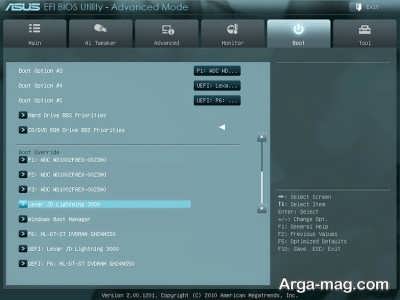
در منو بوت یک مادربرد مدرن، تعداد کمی گزینه بیشتر از مادربردهای نسل قدیمی دیده می شود. با پیمایش به پایین در صفحه راه اندازی، گزینه های راه اندازی دی وی دی و هارد دیسک اولیه مشاهده می شوند. با پیمایش بیشتر به پایین، گزینه های راه اندازی DVD و گزینه های راه اندازی هارد دیسک فهرست می گردند.
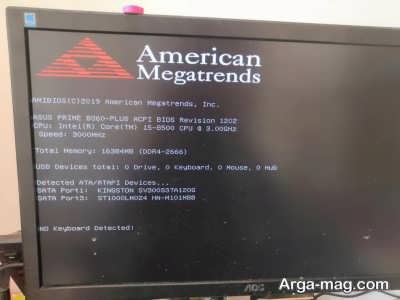
اگر بخواهید درایو DVD را بوت کنید، کافی است گزینه DVD boot را انتخاب و مطمئن شوید که UEFI در بالای لیست قرار ندارد. این تنظیمات باید برای گزینه های راه اندزای هارد دیسک اعمال گردد.
وقتی که این تنظیمات ذخیره شدند، باید بتوانید درایو DVD یا هارد دیسک را بدون مشکل بوت نمایید. بدین منظور کلید Delete یا F2 را با توجه به مادربرد سیستم زده تا به بایوس بروید. به منظور دسترسی به حالت نمای پیشرفته، در صورت وجود، کلید F7 را بفشارید.
بعد به منو بوت رفته و به سمت پایین اسکرول کنید تا گزینه های راه اندازی و همچنین گزینه ای هارد دیسک اولیه و DVD درایو را مشاهده کنید. اطمینان یابید گزینه های اولیه بوت از نوع UEFI نیستند، زیرا دو بار لیست می شوند.
در نهایت کلید F10 را فشرده یا گزینه save and reset را انتخاب کنید.
منبع : آرگا