تبدیل فیلم به گیف را می توان با روش های مختلفی انجام داد که برخی از آن ها رابط کاربری بسیار ساده ای دارند. اگر علاقمند هستید تا با روش های تبدیل فیلم به گیف آشنا شوید با ادامه مطلب همراه ما باشید.
روش های تبدیل فیلم به گیف
صحنه هایی از فیلم که گیف می شوند عموما احساسات را به شیوه ملموس تری بیان می کنند. گیف ها اساسا محتوای کوتاه و کاربردی دارند و با داشتن حجم کم، مانع از بارگذاری سریع صفحات وب نمی شوند. همچنین با یک کپی ساده قابل اشتراک گذاری می باشند.

در این مطلب قصد داریم شما را با روش های تبدیل فیلم به گیف یا عکس متحرک همانند ساخت گیف در فتوشاپ آشنا نماییم. این روش ها بعد از تست چندین نرم افزار و پلتفرم حاصل شده و سعی کرده ایم ساده ترین و راحت ترین روش ها را با شما به اشتراک بگذاریم.
چرا که برخی از روش های تبدیل ویدیو به گیف ممکن است حجم فایل خروجی را افزایش دهند و برای ارسال گیف با مشکل روبرو شوید. همچنین برخی از تمام فرمت های ویدیو پشتیبانی نمی کنند.
از طریق سایت های آنلاین
یک راه تبدیل ویدیو به گیف استفاده از سایت های آنلاین می باشد. این روش برای مواقعی کاربردی است که حجم ویدیو زیاد نیست یا سرعت اینترنت برای بارگذاری و دانلود از سایت مدنظر بالا است. یا این که تنها برای یک یا دو فایل به طور موقت می خواهید آن را انجام دهید.

استفاده از سایت آنلاین برای تبدیل ویدیو به گیف روش ساده ای بوده و با گوشی و رایانه قابل انجام است. در ادامه به معرفی چند سایت آنلاین برای تبدیل ویدیو به گیف می پردازیم که سرعت پردازش و بارگذاری مناسبی دارند و هم در گوشی و هم رایانه قابل اجرا هستند.
سایت Giphy
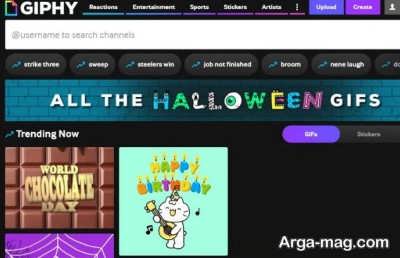
Giphy ابزاری بسیار سریع و آسان برای گیف می باشد که از طریق آن می توانید با استفاده از URL فیلم در یک پلتفرم مثل یوتیوب یا بارگذاری فایل ویدیویی خود گیف ایجاد نمایید. رابط کاربری این سایت اصلا پیچیده نیست و در عرض چند دقیقه تصویر متحرک مورد علاقه خود را می سازید.
- برای تبدیل ویدیو به گیف از طریق سات آنلاین Giphy مراحل زیر را دنبال کنید:
- ابتدا به سایت Giphy وارد شوید و روی گزینه Create در گوشه بالا سمت راست کلیک کنید.
- بعد ویدیوی مورد نظرتان را بارگذاری کنید، سپس با تعیین مدت زمان و زمان شروع، آن را کوتاه کنید.
- در ادامه روی Continue to Decorate کلیک کنید. سپس وارد پنل سفارشی سازی بشوید. در اینجا امکان اضافه کردن زیرنویس ، برچسب و فیلتر وجود دارد. در صورت تمایل می توانید این مرحله را به طور کامل رد نموده، در غیر این صورت بعد از انجام تغییرات روی Continue to Upload کلیک کنید.
- اکنون می توانید گیف مورد نظر را با مخاطبان خود به اشتراک بگذارید.
سایت Img2go
ابتدا در سایت Img2go روی گزینه Choose File کلیک کرده و ویدیوی خود را انتخاب کنید. در ادامه ویدیو به طور خودکار بارگذاری می شود. بعد روی گزینه START کلیک کنید. ویدیو به گیف تبدیل شده و دانلود می شود.
به این راحتی و در سریع ترین زمان موفق می شوید ویدیو مورد نظر را به گیفت کم حجم باکیفیت بالا تبدیل کنید. فقط به خاطر داشته باشید اگر گیف را برای گوشی و شبکه های اجتماعی اشتراک گذاری می کنید در قسمت Optional Settings پهنای گیف یا Width را حدود 400 و باقی موارد را دست نزنید.
سایت Ezgif
تفاوت سایت Ezgif با سایت های مشاه این است که هم ابعاد تصویر خروجی را می توانید تنظیم کنید و هم تعداد فریم ها قابل تنظیم است. هر چه تعداد فریم کمتر باشد گیف فرم بریده بریده و کم کیفیتی دارد.
در ضمن اگر تنها بخشی از یک ویدیو را می خواهید به گیف تبدیل کنید در قسمت تنظیمات می توانید مشخص کنید که از ثانیه چند تا چند فیلم به گیف تبدیل شود. برای استفاده از این سایت مراحل زیر را دنبال کنید:
- ابتدا روی گزینه Choose File کلیک کرده سپس ویدیو مورد نظر را انتخاب کرده و با کلیک روی گزینه Upload Video آن را بارگذاری نمایید.

- پس از آپلود شدن ویدیو، به صفحه بعد وارد می شوید. اگر به تنظیمات خاصی نیاز ندارید بدون هیچ کار اضافه ای روی گزینه Convert to gif در پایین صفحه کلیک کنید.
- در این مرحله فایل گیف آماده است. روی آن کلیک راست نموده و فایل را ذخیره کنید. یا اینکه روی آخرین گزینه پایین سمت راست یعنی Save کلیک کنید. در این بخش یک سری ابزارهای ویرایش مانند اندازه برش، چرخاندن و … وجود دارد که از طریق آن می توانید سرعت گیف را تغییر بدهید.

سایت Make a GIF
Make a GIF ابزار آنلاین دیگری برای تبدیل ویدیو به گیف می باشد. هر چند این ابزار کمی پیچیده تر می باشد ولی در تایم کوتاهی گیف های جذابی را آماده می کنید. این سایت امکان می دهد گیف های باکیفیت و وضوح بالا از تصاویر، ویدیوهای یوتیوب، فیلم های فیس بوک، وبکم و انواع ویدیو را که بارگذاری می کنید، ایجاد نمایید.
- برای استفاده از سایت Make a GIF مراحل زیر را دنبال کنید:
- ابتدا به سایت Make a GIF بروید و از بین گزینه های وسط صفحه روی گزینه Video to gif کلیک کنید.

- در ادامه ویدیوی مورد نظر را بارگذاری کنید.
- بعد از انتخاب ویدیو، برای تبدیل آن به گیف و اضافه کردن برچسب، زیرنویس و تنظیم سرعت، طول و زمان شروع گیف آن را می توانید سفارشی سازی کنید. در این مرحله روی Continue to Publishing کلیک کنید.
- اکنون برای گیف یک اسم، یک دسته و چند برچسب انتخاب نمایید تا به راحتی پیدا شود. بعد از کامل شدن کار روی Create a GIF در پایین سمت راست کلیک کنید.
- به این ترتیب گیف آماده اشتراک گذاری است.
از طریق نرم افزارهای تبدیل ویدیو به گیف
می توانید توسط نرم افزارهای مخصوصی ویدیو مورد نظرتان را به گیف تبدیل کنید. از طریق این نرم افزارها می توانید قسمتی از فیلم های طولانی را به انتخاب خود به گیف تبدیل کنید بدون آن که بخشی از فیلم برش پیدا کند. همچنین اندازه ، کیفیت فایل خروجی و … کاملا قابل تنظیم است.
نزم افزار Aoao
ابتدا نرم افزار Aoao را اجرا کنید. بعد ویدیو مورد نظر را بارگذاری نمایید. در ادامه محل ذخیره فایل گیف را مشخص کرده و سپس روی گزینه Convert کلیک کنید. به این راحتی ویدیو مورد نظرتان به گیف تبدیل می شود.
به خاطر داشته باشید گزینه های پایین نرم افزار اختیاری هستند. اکثر گزینه ها مشخص بوده و گزینه تایم گیف یعنی از کدام تایم تا کدام زمان می خواهید ویدیو شما به گیف تبدیل شود.

نرم افزار Gif maker
می توانید نرم افزار Gif maker را از گوگل پلی دانلود کنید و برای تبدیل ویدیو به گیف مورد استفاده قرار دهید. کار با این نرم افزار بسیار راحت است. بعد از نصب Gif maker آن را اجرا کرده و ویدیو موردنظرتان را بارگذاری کنید. سپس ویدیو را به گیف تبدیل کنید. این امکان هم وجود دارد برای گیف، شکلک، رنگ، متن و … اضافه کنید.
به خاطر داشته باشید اگر طول ویدیو از 10 ثانیه بیشتر شود، فرایند تبدیل ویدیو به گیف طولانی می شود و حجم آن نیز زیاد می شود. ضمنا هر چه تعداد رنگ های ویدیو بیشتر باشد، حجم گیف هم بیشتر خواهد شد.
منبع : آرگا