ویندوز دیفندر برنامه ضد بدافزار رایگانی است که رایانه شما را در برابر تهدیدات محافظت می کند. حال اگر تصمیم به غیر فعال کردن ویندوز دیفندر دارید و با روش کار آشنا نیستید، پیشنهاد می کنیم تا انتهای مطلب همراه ما باشید.
نحوه غیر فعال کردن ویندوز دیفندر
ویندوز دیفندر (windows defender) یا آنتی ویروس مایکروسافت، قابلیتی در ویندزو 10 است که ضد بدافزار بوده و رایانه را در برابر تهدیدها محافظت می کند. ویندوز دیفندر هر یک از نسخه های ویندوز 10 را از تهدید ویروس حفظ می کند.
این برنامه هم با ویروس و هم باج افزار، تروژان و سایر حملات شرورانه مقابله می کند. استفاده از ویندوز دیفندر رایگان است و مایکروسافت هر چند وقت یک بار آپدیت های ویندوز 10 را ارائه می دهد. حال اگر به هر علتی تصمیم به غیرفعال کردن ویندوز دیفندر را دارید با ادامه مطلب همراه ما باشید.
دلایل غیرفعال کردن ویندوز defender
در صورتی که به قابلیت های آنتی ویروس ویندوز دیفندر کاملا اطمینان ندارید می توانید از آنتی ویروس های بازار استفاده کنید. مزیت این کار امنیت و کنترل بیشتر خواهد بود و هر زمان که لازم شد می توانید آنتی ویروس را خاموش یا روشن کنید.
نصب آنتی ویروس در ویندوز 8 و 8.1 موجب غیر فعال شدن ویندوز دیفندر به طور اتومات می شود. لازم به ذکر است windows defender به صورت پیش فرض بعد از نصب ویندوز 10 فعال است. حال به چه علت باید این قابلیت امنیتی را خاموش کنیم؟
می توان windows defender را فعال یا غیرفعال کرد. برخی اوقات ویندوز دیفندر امکان اجرای برخی برنامه ها را نمی دهد و شما به اجبار باید ویندوز دیفندر را به طور موقت غیر فعال کنید. باید دانست غیرفعال سازی windows defender سبب تهدید شدن سیستم از نظر امنیتی می شود.
از جمله علل غیر فعال کردن قابلیت windows defender عبارت است از:
وقتی می خواهید نرم افزار یا برنامه ای روی سیستم نصب کنید ولی windows defender اجازه این کار را نمی دهد. این برنامه برخی نرم افزارها و اپلکیشن ها را تهدید در نظر می گیرد و اجازه نصب آن را نمی دهد.
windows defender می تواند گاهی مفید بوده و از بدافزارهای درون برنامه شما را آگاه نماید ولی در اکثر موارد مشکلاتی ایجاد می کند. مثلا شما از سالم و قانونی بودن برنامه ای اطمینان دارید ولی ویندزو دیفندر دائما آن را حذف می کند. در این شرایط باید windows defender را به طور موقت غیر فعال کرد.
باید اشاره کرد ویندوز دیفندر در بکگراند سیستم فعال بوده و زمانی که بخواهید از حداکثر منابع سیستم استفاده نمایید ممکن است حافظه رم کم شود یا به تمرکز کامل پردازنده نیاز باشد و نباید اسکن کامپیوتر انجام شود.

آیا می توان windows defender را کاملا حذف کرد؟
در پاسخ به این سوال باید گفت امکان حذف windows defender به طور کامل وجود ندارد. ولی اگر آنتی ویروس دیگری روی سیستم نصب کرده اید می توانید ویندوز دیفندر را غیرفعال کنید نه حذف.
غیر فعال سازی windows defender
برای غیرفعال سازی windows defender در ویندوز 10 روش های مختلفی وجود دارد که راه آن از طریق تنظیمات می باشد. در ادامه نحوه انجام این کار شرح داده می شود. از طریق Settings می توان به طور موقت ویندوز دیفندر را غیر فعال کرد و این راه، ساده ترین و سریع ترین روش برای این کار می باشد.
به منظور غیر فعال سازی windows defender در ویندوز 10 با استفاده از تنظیمات یا Settings ، به صورت زیر عمل نمایید:
- ابتدا روی لوگوی ویندوز در سمت چپ و پایین دسکتاپ، کلیک کرده تا منو استارت باز شود.
- در سمت چپ پنل، روی چرخنده یا Settings کلیک نمایید تا پنجره تنظیمات باز شود.
- در ادامه پنجره Windows Settings باز خواهد شد. روی آخرین گزینه یعنی Update & Security؛ کلیک کنید.
- سپس روی گزینه Windows Security در سمت چپ پنل کناری کلیک نمایید.
- بعد در قسمت Protection Areas روی گزینه Virus & threat protection کلیک کنید.
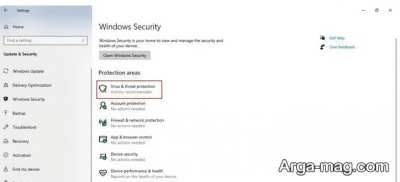
- در ادامه در پنجره Virus & threat protection در زیر قسمت Virus & threat protection settings روی گزینه Manage settings کلیک کنید.
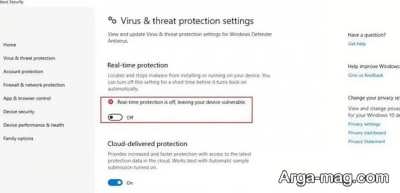
- بعد گزینه اول Real time protection که به رنگ آبی و فعال است را روی off قرار دهید.
- در نهایت پس از اینکه ویندوز از شما پرسید آیا قصد دارید ویندوز دیفندر را غیرفعال کنید، گزینه Yes را انتخاب کنید.
نکته:
به خاطر داشته باشید بعد از غیر فعال شدن windows defender در ویندوز با این روش، تا وقتی که سیستم ری استارت نشود، ویندوز دیفندر غیرفعال باقی می ماند و با ری استارت شدن رایانه دوباره به طور اتوماتیک فعال خواهد شد.
از همراهی شما تا پایان این مطلب سپاسگزاریم و امیدواریم مفید واقع شده باشد. همچنین پیشنهاد می کنیم از مقالات فعال سازی کلیپ بورد ویندوز و علت کند شدن ویندوز 10 نیز بازدید نمایید.
منبع : آرگا