در بروزرسانی های ویندوز، قابلیت کلیپ بورد به آن اضافه شده که توسط آن می توان سابقه آیتم های کپی شده و سنجاق کردن موارد پرکاربرد را مشاهده کرد. در این مطلب نحوه فعالسازی کلیپ بورد ویندوز و استفاده از آن ارائه می شود.
نحوه فعالسازی کلیپ بورد ویندوز و استفاده از آن
در بروزرسانی های ویندوز، قابلیت کلیپ بورد به آن اضافه شده که توسط آن می توان سابقه آیتم های کپی شده و سنجاق کردن موارد پرکاربرد را مشاهده کرد. همچنین می توانید این حافظه را بین سیستم های مختلف همگام سازی نمایید.
کلیپ بورد بیشتر برای کسانی مناسب است که با محتوا سر وکار دارند و مدام در حال کپی پیست عبارات مختلف هستند. و با این ابزار می توانند به راحتی این کار را انجام دهند. در ادامه مطلب نحوه فعالسازی کلیپ بورد ویندوز و استفاده از آن ارائه می شود.
روش فعالسازی کلیپ بورد ویندوز
کلیپ بورد ویندوز از قابلیت هایی است که به طور پیش فرض در ویندوز تعبیه شده ولی فعال نیست و کاربران مطابق استفاده خود می توانند این قابلیت را فعال نمایند. اگر تصمیم دارید از این ابزار استفاده کنید در ادامه مراحل فعال سازی آن ارائه می شود:
- ابتدا از منو استارت به تنظیمات یا Settings ویندوز وارد شوید.
- بعد روی گزینه System کلیک کنید.
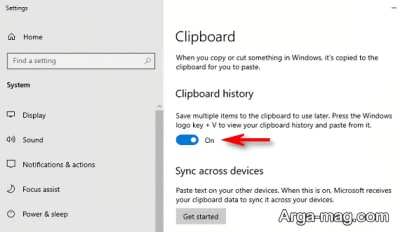
- در ادامه از منو سمت چپ گزینه Clipboard را انتخاب کنید. سپس در قسمت سمت راست پنجره Clipboard باید تیک گزینه Clipboard history را فعال نمایید.
- به این ترتیب کلیپ بورد ویندوز شما فعال شده و به راحتی می توانید از آن استفاده کنید.
شیوه استفاده از کلیپ بورد ویندوز
پس از این که موفق به فعال سازی کلیپ بورد ویندوز شدید، بایستی نحوه استفاده از آن را هم فرا گرفته تا هر موقع که لازم بود از این ابزار استفاده کنید. به منظور استفاده از این ابزار مراحل زیر را دنبال کنید:
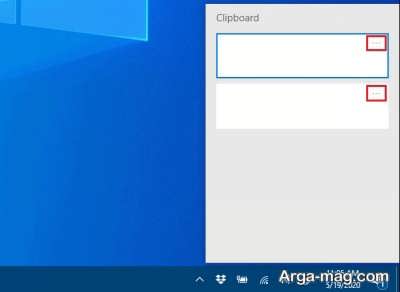
- ابتدا از روی کیبورد دو کلید Win+V را همزمان در صفحه کلید فشرده تا همه تکست هایی که کپی کرده اید را در این بخش مشاهده کنید.
- به این ترتیب در هر قسمتی که باشید و ماوس روی آن باشد، می توان همه تکست هایی که کپی شده را تنها با یک کلیک، Paste نماید. ولی اگر تصور می کنید که کلیپ بورد شما کمی اضافی بوده و بعضی تکست های کپی شده مناسب نیستند، می توانید از طریق سه نقطه افقی در کنار هر یک از کپی های انجام شده، به ویرایش آن بپردازید.
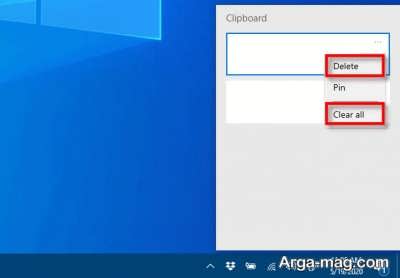
- با انتخاب گزینه Delete، نسبت به حذف، با انتخاب گزینه Pin نسبت به سنجاق کردن و با انتخاب گزینه Clear all نسبت به حذف همه کلیپ بورد اقدام کنید. به این ترتیب کلیپ بورد ویندوز را مدیریت خواهید کرد.
نکته:
در صورتی که قابلیت کلیپ بورد برای شما در دسترس نیست احتمالا از نسخه رد استون 5 در Insider Preview بهره نمی گیرید. برای فعال سازی قابلیت های اشاره شده( مشاهده سابقه آیتم های کپی شده و سنجاق کردن موارد پرکاربرد و … ) باید گزینه «Save Multiple Items را روی On قرار داد.
به منظور همگام سازی حافظه کلیپ بورد بین همه دستگاه های تحت ویندوز 10 (سیستم هایی که از نسخه رد استون 5 یا جدیدتر استفاده دارند) گزینه Sync Across Devices را هم روی On قرار دهید.
در ضمن می توانید از تنظیمات همگام سازی خودکار هم بهره بگیرید. وقتی این قابلیت را فعال کنید، به طور پیش فرض روی گزینه Automatically sync text that I copy قرار می گیرد و یعنی ویندوز 10 به صورت خودکار هر متن را که کپی نمایید میان سیستم ها همگام سازی می کند.
جهت جلوگیری از همگام سازی اطلاعات حساس مثل پسوردها گزینه Never automatically sync text that I copy را انتخاب نمایید. به این ترتیب ویندوز کار همگام سازی را به طور خودکار انجام نمی دهد و شما تعیین می کنید کدام موارد بین دستگاه ها به اشتراک گذاشته شود.
منبع : آرگا