اگر به دنبال راهی برای غیر فعال کردن فایروال ویندوز هستید تا از ایجاد تغییرات خاص در شبکه جلوگیری نکند، پیشنهاد می کنیم با این مطلب از آرگا همراه ما باشید تا سه روش انجام این کار را فرا بگیرید.
4 روش غیر فعال کردن فایروال ویندوز
فایروال ها یکی از ابزارهای تامین امنیت سیستم هستند ولی در برخی موارد نیاز به غیر فعال سازی آن داریم. ویندوز دیفندر فایروال، در نسخه های رومیزی و سرور سیستم عامل های xp و server ۲۰۰۳ به بعد وجود دارد.
به عبارتی این قابلیت غربالگری اطلاعات و داده ها توسط مایکروسافت به طور اختصاصی با ویندوز xp معرفی شد و از آن زمان تا به حال در ویندوزها حضور دارد. فایروال ویندوز سیستم را در برابر مشکلات امنیتی که در اینترنت هستد محافظت می کند.
ولی با همه مزایایش می تواند مانع از ایجاد تغییرات خاص در شبکه یا مسدودسازی ارتباط بعضی نرم افزارها در ویندوز گردد. اگر به هر علتی قصد غیر فعال کردن فایروال ویندوز را دارید در ادامه مطلب با چهار روش انجام این کار آشنا می شوید. دقت کنید روش های ذکر شده در هر سه ویندوز 7، 8 و 10 یکسان می باشد.
1. از طریق کنترل پنل
به منظور غیر فعال سازی فایروال در ویندوز توسط کنترل پنل مراحل زیر را دنبال کنید:
- ابتدا روی Start در صفحه اصلی ویندوز کلیک کنید
- سپس برنامه Control Panel را اجرا کنید.
- بعد از باز شدن Control Panel گزینه System and Security را انتخاب کنید.
- سپس روی Windows Defender Firewall کلیک کرده و آن را باز کنید.
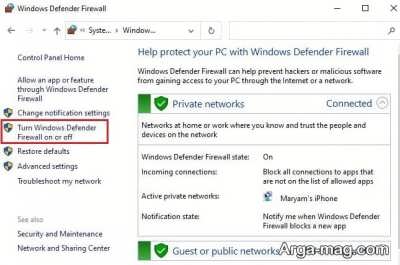
- در سمت چپ این قسمت روی Turn Windows Defender Firewall on or off کلیک کنید.
- در ادامه پنجره ای ظاهر می شود که در آن برای فعال کردن Firewall گزینه On و برای غیر فعال کردن Firewall گزینه Off را انتخاب کنید.
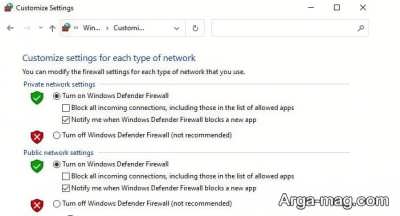
لازم به ذکر است در بخش customize settings for each type of network ممکن است با عباراتی روبرو شوید که عدم درک درست آنها؛ شما را با مشکل مواجه کند. در ادامه مهم ترین آنها را بررسی می کنیم.
- Domain network settings: در این بخش می توانید تنظیمات Firewall را برای شبکه داخلی انجام دهید.
- Private Network Settings: در این بخش می توانید تنظیمات Firewall را برای شبکه محلی انجام دهید.
- Public Network Settings: در این بخش می توانید تنظیمات Firewall را برای شبکه عمومی انجام دهید.
نکته : فایروال در واقع نرم افزار یا سخت افزاری است که شبکه اینترنت را نظارت می کند تا از ورود و نفوذ افراد بدون مجوز به سیستم شما جلوگیری نماید. فایروال نظیر یک سد امنیتی در ویندوز است که با بررسی دیتا ورودی و خروجی از بروز مشکل در سیستم جلوگیری می کند.
به این ترتیب لازم است همیشه فایروال سیستم روشن باشد و فقط در مواقع لزوم که روشن بودن آن، اجازه انجام کار خاصی را نمی دهد، نسبت به خاموش یا غیر فعال کردن فایروال اقدام کرد. بعد از انجام کار خود دوباره فایروال را فعال نمایید.

در ویندوز معمولا وقتی می خواهید یک بازی را نصب کنید یا کرک برنامه ای را روی سیستم بریزید، نیاز است که فایروال غیرفعال یا خاموش شود. یک راه دیگر برای غیر فعال سازی فایروال از طریق کنترل پنل این است که ابتدا کلیدهای ویندوز و R را از روی کیبورد فشار داده و در کادر RUN، عبارت Firewall.cpl را وارد و کلید اینتر را بزنید. در ادامه در پنجره باز شده، در سمت چپ روی Turn Windows Firewall On or Off کلیک نمایید.
سپس در پنجره گشوده شده، روی Turn off Windows Firewall کلیک کنید. بعد برای تایید روی Ok، کلیک کرده تا فایروال ویندوز غیر فعال شود. به این ترتیب بعد از غیر فعال شدن فایروال ویندوز، هیچ نوع پیامی از سمت فایروال برای شما ارسال نخواهد شد.
در این جا قابل ذکر است با انتخاب گزینه Notify me when …. وقتی که یک برنامه توسط فایروال بلاک و یا مجاز شود به شما اطلاع رسانی خواهد شد. همچنین با انتخاب گزینه Block all incoming… تمام برنامه ها و ضمنا ارتباطات ورودی بلاک خواهند شد.
2. از طریق خط فرمان (CMD)
برای غیر فعال سازی فایروال ویندوز از طریق خط فرمان ابتدا ابتدا کلیدهای ویندوز و R را از روی کیبورد فشار داده و در کادر RUN، عبارت Cmd.exe را وارد کرده و کلید اینتر را بزنید. در پنجره باز شده اگر در CMD عبارت netsh firewall set opmode enable را وارد کنید، بعد از فشردن Enter، فایروال ویندوز فعال خواهد شد.
و اگر عبارت netsh firewall set opmode disable را نوشته و روی کلید اینتر بزنید. فایروال ویندوز غیرفعال می شود.

3. از طریق Group Policy
در این روش ابتدا در کادر RUN عبارت gpedit.msc را بنویسید و با فشردن OK تایید کنید. سپس در پنجره باز شده به مسیر زیر بروید.
Computer Configuration > Windows Settings > Security Settings > Windows Firewall with Advanced Security > Windows Firewall with Advanced Security-Local Group Policy Object
اکنون در سمت راست پنجره گشوده شده، روی Windows Firewall Properties کلیک نمایید. سپس در پنجره دیگری که باز می شود، اگر قصد فعال یا غیر فعال سازی شبکه عمومی را دارید به سربرگ Public Network رفته و اگر می خواهید فایروال شبکه خانگی را تنظیم نمایید روی سربرگ Private Network کلیک کنید.
با انتخاب گزینه On در منوی کشویی بخش State، بعد از فشردن OK می توانید نسبت به فعال سازی فایروال ویندوز اقدام کنید و برای خاموش یا غیر فعال کردن فایروال، گزینه Off را در منوی کشویی قسمت state انتخاب و سپس روی OK کلیک کنید.
به خاطر داشته باشید که در منو کشویی قسمت state، با انتخاب گزینه Not configured امکان فعال یا غیر فعال سازی فایروال را برای کاربران، فراهم نموده و این به معنی امکان اعمال تنظیمات فایروال توسط کاربران می باشد.
نکته:
در صورت فعال یا غیر فعال سازی فایروال ویندوز از بخش Group Policy ، دیگر امکان تنظیمات دلخواه فایروال از قسمت کنترل پنل در دسترس نیست و بایستی مجددا به قسمت Group Policy وارد شوید.

در ضمن اگر در اشتراک گذازی فایل در شبکه داخلی با مشکلی روبرو شوید، خاموش کردن تنظیمات در حالت Public یا عمومی یکی از روش های برای حل این مشکل است. ولی چنانچه در نصب یک برنامه مشکل پیدا کنید، پیشنهاد می شود تنظیمات فایروال را در قسمت Private خاموش کنید.
4. از طریق Windows Security
به منظور فعال یا غیر فعال سازی فایروال در ویندوز از طریق Windows Security مراحل زیر را دنبال کنید:
- ابتدا در قسمت Type here to search عبارت Windows Security را تایپ کرده و روی Open بزنید.
- سپس روی گزینه Firewall & network protection بزنید.
- در ادامه گزینه Private Network را انتخاب کنید.
- بعد جهت برای فعال کردن فایروال ویندوز، گزینه Windows Defender Firewall را در حالت On قرار داده و اگر می خواهید فایروال را غیر فعال یا خاموش کنید آن را روی Off قرار دهید.
در پایان از همراهی شما سپاسگزاریم. همچنین پیشنهاد می شود از مقالات افزایش امنیت لپ تاپ و امنیت وب سایت نیز بازدید نمایید.
منبع : آرگا