در صورتی که به دنبال روشی برای تغییر سایز فونت در ویندوز 10 یا 11 هستید پیشنهاد می کنیم تا انتهای این مطلب همراه ما باشید. خوشبختانه ویندوز 10 و 11 برای این خواسته امکاناتی را در نظر گرفته اند.
نحوه تغییر سایز فونت در ویندوز 10 و 11
نسخه های ویندوز 10 و 11 این روزها بین کاربران بسیار محبوب شده اند. این سیستم عامل به راحتی روی انواع رایانه ، لپ تاپ و تبلت ها اجرا می شود. ولی ممکن است اندازه پیش فرض فونت ها در ویندزو برای برخی کابران کوچک به نظر برسد و تعامل خوبی با آن نداشته باشند.
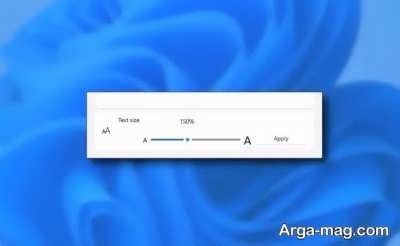
به این ترتیب اگر دوست دارید فونت های نمایش داده شده در ویندوز 10 یا 11 را بزرگتر نمایید تا آسان تر آن را مشاهده کنید. خبر خوب این است که مایکروسافت امکاناتی را برای این کار در نظر گرفته است. در ادامه مطلب با نحوه تغییر سایز فونت در ویندوز های 10 و 11 آشنا می شوید.
تغییر اندازه فونت در ویندوز 10
اگر در ویندوز 10 با اندازه فونت پیش فرض شکل دارید خوشبختانه قرار نیست شرایط برای همیشه به این شکل باشد، بلکه می توانید اندازه فونت و آیکون های ویندوز 10 را به دلخواه خود تغییر دهید. در تنظیمات ویندوز 10 منویی قرار دارد که این قابلیت را انجام می دهد.
می توانید فونت را بزرگتر یا کوچک تر کنید که این تغییر بر تمام بخش های ویندوز شامل نوار عنوان، منوها، متن آیکون و چند مورد دیگر اعمال خواهد شد. برای انجام این کار مراحل زیر را دنبال کنید:
1. برای شروع با فشار دادن کلید های Win + I به تنظیمات ویندوز بروید.
2. سپس بر روی گزینه Ease of Access کلیک کنید.
3. در ادامه زبانه Display در سمت چپ به طور پیش فرض انتخاب شده است.
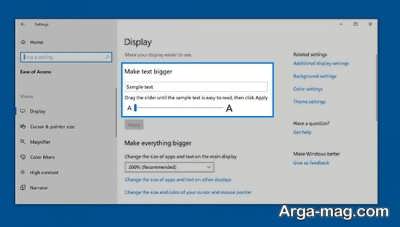
4. حالا در سمت راست در قسمت Make Text Bigger ، نوار رو به اندازه ای اسکرول کنید تا اندازه متن نمونه بالا برای شما مناسب باشد. سپس روی گزینه Apply کلیک کنید.
بعد از انجام مراحل فوق باید تمام نوشته های موجود در سراسر محیط ویندوز، برنامه ها و اپلیکیشن ها به اندازه تعیین شده تبدیل شده باشند و اگر هم از نتیجه کار رضایت نداشتید، دوباره با طی مراحل بالا می توانید اندازه فونت را تغییر بدهید.
5. در پایان با فونت های بزرگ می توانید همه چیز را با وضوح بالا در سیستم خود مشاهده کنید.
تغییر اندازه فونت در ویندوز 11
به منظور تغییر اندازه فونت در ویندوز 10 قبل از هر چیز به تنظیمات ویندوز یا Windows Settings بروید. برای این کار، روی Start در تسک بار راست کلیک کرده و در منوی نمایش داده شده روی گزینه Settings کلیک کنید.
همچنین می توانید برای رفتن به تنظیمات ویندوز 11 کلیدهای Windows و I را به طور همزمان روی کیبورد فشار دهید. در ادامه مراحل زیر را طی کنید:
- با رفتن به تنظیمات، روی گزینه Accessibility در نوار کناری کلیک کرده و سپس گزینه Text Size را انتخاب کنید.
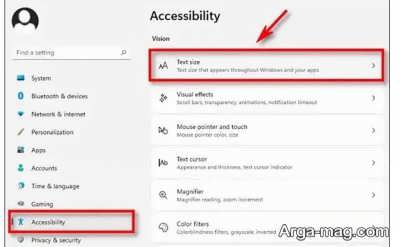
- در تنظیمات Text Size، اسلایدری را جتسجو کنید که با عبارت Text Size تیک خورده است.
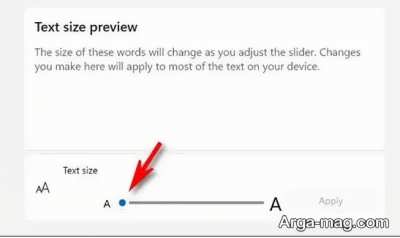
- بعد روی Text Size کلیک کرده و دایره روی اسلایدر را به سمت چپ یا راست بکشید تا تغییر اندازه فونت ویندوز 11 اعمال شود.
- در حالی که اسلایدر مد نظر را به چپ و راست می کشید، شاهد نمایش اعدادی درصدی هستید که نشان می دهند سایز فونت جدید نسبت به سایز اصلی و پیش فرض ۱۰۰ درصدی چقدر می باشد.
- به این ترتیب با قرار دادن اسلایدر روی ۲۰۰ درصد، فونت های ویندوز 11 با ابعاد دو برابر بزرگتر نسبت به ابعاد پیش فرض نمایش داده خواهند شد. بعد از اتمام کار، خیلی ساده روی Apply بزنید تا تغییرات اعمال شود.
- به سرعت، همه پنجره های باز در محیط دسکتاپ از لحاظ بصری بروزرسانی شده و شاهد تغییر اندازه فونت ویندوز 11 خواهید بود. بعضی فونت های بزرگتر ممکن است به خوبی درون رابط کاربری سیستم عامل مایکروسافت جای نگیرند.
- اگر چنین اتفاقی رخ دهد، گاهی اوقات و نه لزوما همیشه شاهد نمایش سه نقطه در کنار کلماتی هستید که به خوبی در فضای اختصاص یافته جای نگرفته اند.
در نهایت بعد از این، تنظیمات ویندوز 11 را ببندید. اندازه فونت جدیدی که برای سیستم عامل مدنظر انتخاب کرده اید به طور همیشگی به نمایش درخواهد آمد، حتی پس از اینکه سیستم را ریستارت کنید.
چنانچه لازم شد دوباره اندازه فونت ویندوز 11 را تغییر دهید می توانید مجددا به بخش Settings، سپس Accessibility، بعد Text Size و در نهایت به اسلایدری که مجددا Text Sizeنام دارد بروید. در صورتی که بخواهید فونت های بزرگتر را به طور کامل غیر فعال نمایید، اسلایدر Text Size را روی 100 درصد تنظیم کنید.
در پایان از همراهی شما سپاسگزاریم. همچنین در صورت تمایل برای آشنایی با تغییر زمان در ویندوز 10 و تغییر رنگ تسک بار ویندوز می توانید از این مقالات هم بازدید نمایید.
منبع : آرگا